- 5 سوال برای پرسیدن هنگام انتخاب بازار NFT
- نمودار خط واکنش
- Metatrader 4 و 5: تفاوت چیست؟
- سهام به هفته هرج و مرج درپوش که توسط ترس در مورد بانک ها هدایت می شود ، سقوط می کنند
- اندازه بازار پتروشیمیایی ، تجزیه و تحلیل تأثیرگذاری و COVID-19 ، بر اساس نوع (اتیلن ، زایلن ، پروپیلن ، متانول و دیگران) ، توسط صنعت استفاده نهایی (بسته بندی ، الکترونیک ، ساخت و ساز ، خودرو و سایر موارد) و پیش بینی منطقه ای ، 2021-2028
- معامله به جلو از ارز خارجی
- هزینه استفاده از یک کارگزار برای خرید یا فروش ملک چقدر است؟
- سود مرکب چگونه کار می کند (و چرا اهمیت دارد)
- چگونه کارگزاران وام مسکن کانادایی کار می کنند و راه هایی برای صرفه جویی در هزینه شما دارند
- پول هوشمند

آخرین مطالب
امکانات وب


پاورپوینت برای Microsoft 365 PowerPoint برای Microsoft 365 برای MAC PowerPoint برای Web PowerPoint 2021 PowerPoint 2021 برای MAC PowerPoint 2019 PowerPoint 2019 برای MAC PowerPoint 2016 PowerPoint 2016 برای MAC PowerPoint 2013 PowerPoint 2010 PowerPoint 2007 More. کمتر
برای کمک به سازماندهی متن خود یا نمایش یک فرآیند پی در پی در ارائه پاورپوینت می توانید از لیست های گلوله یا شماره گذاری شده استفاده کنید.

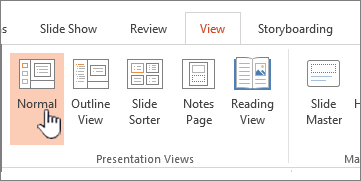
- در برگه View ، در گروه نمایش ارائه ، روی Normal کلیک کنید.
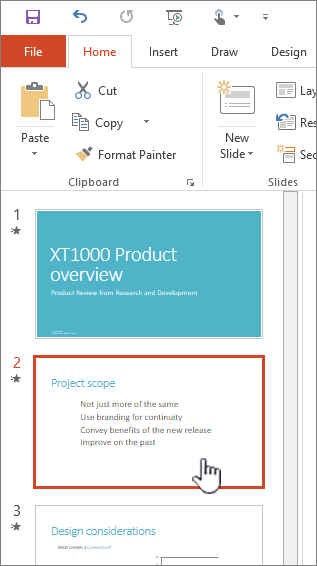
- در سمت چپ پنجره PowerPoint ، روی یک تصویر کوچک اسلاید که می خواهید متن گلوله ای یا شماره گذاری شده را به آن اضافه کنید ، کلیک کنید.
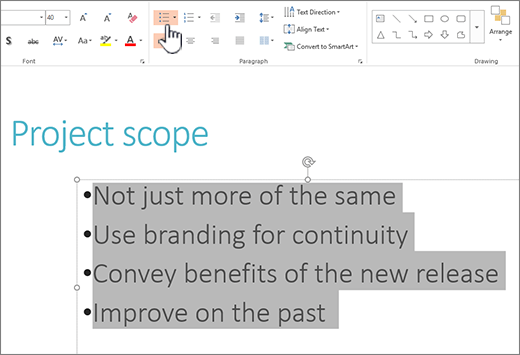
- در اسلاید ، خطوط متن را در یک مکان یا میز متنی که می خواهید گلوله یا شماره گذاری به آن اضافه کنید ، انتخاب کنید.
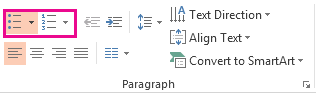
- در برگه Home ، در گروه پاراگراف ، روی گلوله ها یا شماره گذاری ها کلیک کنید.
- برای تغییر همه خطوط متن ، طرح کلی شیء متن را انتخاب کرده و سپس گلوله یا شماره گذاری را اعمال کنید.
- برای افزایش یا کاهش تورفتگی و تغییر فاصله بین یک گلوله یا شماره و متن ، ببینید که چگونه می توانم فضای بین یک گلوله یا شماره و متن را در یک خط افزایش یا کاهش دهم؟در این مقاله.
رنگ و سبک گلوله ها را تغییر دهید و محدودیت ها را درک کنید
می توانید رنگ ، سبک یا اندازه گلوله ها یا شماره ها را در ارائه پاورپوینت خود تغییر دهید و می توانید شماره مورد نظر خود را تغییر دهید.
- برای تغییر یک گلوله یا شماره ، مکان نما را در ابتدای خط که می خواهید تغییر دهید قرار دهید. برای تغییر چندین گلوله یا شماره ، متن را در تمام گلوله ها یا شماره هایی که می خواهید تغییر دهید انتخاب کنید.
- روی خانه کلیک کنید ، روی فلش کنار دکمه گلوله یا شماره گذاری کلیک کنید و سپس روی گلوله ها و شماره گذاری ها کلیک کنید.
نکته: برای تغییر سریع سبک یک لیست گلوله یا شماره گذاری شده ، کافی است وقتی روی فلش کنار گلوله ها یا شماره گذاری ها کلیک می کنید ، روی سبکی که می خواهید کلیک کنید.
- گلوله یا سبک شماره
- رنگ
- اندازه (برای تغییر اندازه یک گلوله یا شماره ، بنابراین در رابطه با متن شما یک اندازه خاص است ، اندازه را کلیک کنید و درصدی را وارد کنید)
- شماره شروع (در برگه شماره گذاری شده ، شماره مورد نظر خود را در جعبه شروع در کادر وارد کنید)
- تصاویر (برای استفاده از یک عکس به عنوان یک گلوله ، در برگه گلوله ، روی تصویر کلیک کنید و برای یافتن یک تصویر) پیمایش کنید)
- نمادها (برای اضافه کردن یک کاراکتر از لیست نماد به برگه گلوله ، روی برگه گلوله ، روی Customize کلیک کنید ، روی یک نماد کلیک کنید ، و سپس بر روی OK کلیک کنید. می توانید نماد را از لیست های سبک استفاده کنید)
- SmartArt graphics (to convert an existing bulleted or numbered list to a SmartArt graphic, click Home>تبدیل به SmartArt)
- برای تغییر قالب فقط یک یا برخی از سبک های گلوله یا شماره در یک لیست مانند رنگ یا اندازه ، مکان نما را در شروع خط که می خواهید قبل از باز کردن گلوله ها و جعبه شماره گذاری تغییر دهید قرار دهید. تغییرات شما فقط در خطوط انتخاب شده اعمال می شود.
- برای تنظیم تراز موارد در یک لیست ، ببینید که چگونه می توانم فضای بین یک گلوله یا شماره و متن را در یک خط افزایش یا کاهش دهم؟در این مقاله.
سبک های سفارشی را در چندین اسلایدها اعمال کنید
بهترین راه برای استفاده از سبک های لیست سفارشی برای همه اسلایدها در ارائه خود ، اصلاح استاد اسلاید است. هرگونه سفارشی سازی لیستی که به استاد اسلاید می دهید ذخیره می شود و برای تمام اسلایدهای شما اعمال می شود. همچنین می توانید یک یا چند طرح بندی اسلاید را که شامل سبک های لیست سفارشی شما است ، ویرایش یا ایجاد کنید و این طرح ها را در هر کجا که می خواهید از سبک های لیست خود استفاده کنید ، به ارائه خود اضافه کنید.
محدودیت ها را در پاورپوینت لیست کنید
چند کار وجود دارد که نمی توانید با لیست در پاورپوینت انجام دهید که می توانید در سایر برنامه های اداری مانند Word انجام دهید. به عنوان مثال ، پاورپوینت پشتیبانی نمی کند:

- لیست های شماره اعشاری (1. 1 ، 1. 2 و غیره).
- تعریف قالب های شماره جدید (شما باید از مجموعه پیش فرض سبک های ارائه شده در برگه شماره در کادر گلوله ها و شماره گذاری ها انتخاب کنید).
- استفاده از قالب بندی جسورانه ، ایتالیایی یا زیر خط بر روی گلوله ها یا شماره ها (هر قالب بندی برای کل خط یا لیست انتخاب شده اعمال می شود).
- لیست های تو در تو در تو در تو قرار دارد (می توانید TAB را فشار دهید یا بر روی افزایش لیست لیست کلیک کنید تا همان اثر ایجاد شود ، اما یک گلوله جدید یا سبک شماره جدید به طور خودکار توسط PowerPoint تنظیم نمی شود).
سوالات متداول
عنوان زیر را برای باز کردن آن انتخاب کنید و دستورالعمل های دقیق را ببینید.
چرا من فقط یک گلوله را می بینم ، مهم نیست که چند خط اضافه می کنم؟
بررسی کنید تا مطمئن شوید که گلوله یا شماره را در یک جعبه متن قرار می دهید ، و نه یک جعبه عنوان. در یک جعبه متن ، هر بار که Enter را فشار دهید ، یک شماره یا گلوله می گیرید. اگر Ctrl + Enter را فشار دهید ، خطوط اضافی را بدون گلوله دریافت می کنید (برای جزئیات یا یادداشت ها در یک خط گلوله یا شماره دار مناسب است).
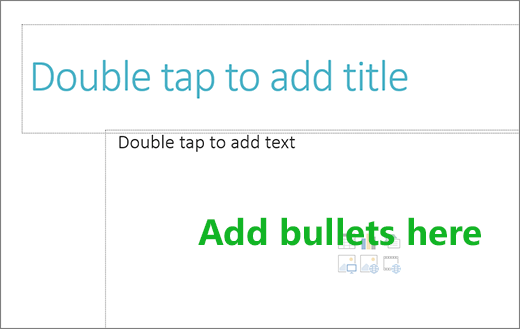
در یک جعبه عنوان ، انتظار می رود متن یک عنوان یا عنوان یک خط باشد. شما می توانید از اعداد یا گلوله استفاده کنید ، اما تمام خطوط متن را به عنوان یک خط واحد رفتار می کند و در نتیجه یک گلوله یا شماره واحد ایجاد می شود.
چگونه می توانم هر بار که یک خط اضافه می کنم ، ایجاد گلوله ها را متوقف کنم؟
برای متوقف کردن ایجاد گلوله یا شماره و بازگشت به متن ، روی گلوله ها یا شماره گذاری دوباره کلیک کنید تا آن را خاموش کنید.
همچنین می توانید Enter را فشار داده و سپس Backspace را فشار دهید تا گلوله یا شماره را پاک کنید. سپس می توانید اضافه کردن متن را شروع کنید ، یا Enter را فشار دهید تا خطوط خالی اضافی اضافه شود.
چگونه می توانم گلوله چند سطحی را انجام دهم؟
برای ایجاد یک لیست (زیرمجموعه) در یک لیست ، مکان نما را در ابتدای خط مورد نظر برای تورفتگی قرار دهید و سپس در برگه خانه ، در گروه پاراگراف ، روی افزایش لیست کلیک کنید.
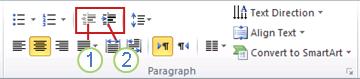
1کاهش سطح لیست (تورفت)
2افزایش سطح لیست (تورفت)
برای انتقال متن به یک سطح کمتر در لیست ، مکان نما را در شروع خط قرار دهید و سپس در برگه خانه ، در گروه پاراگراف ، روی سطح لیست کاهش کلیک کنید.
چگونه می توانم فضای بین گلوله یا شماره و متن را در یک خط افزایش یا کاهش دهم؟
برای افزایش یا کاهش فضای بین یک گلوله یا شماره و متن در یک خط ، مکان نما را در شروع خط متن قرار دهید. برای مشاهده خط کش ، در برگه View ، در گروه نمایش ، روی کادر کنترل خط کش کلیک کنید. در خط کش ، روی Onling Cant (همانطور که در نمودار زیر نشان داده شده است) کلیک کنید و بکشید تا فضای بین گلوله یا شماره و متن مربوطه را تغییر دهید.
سه نشانگر مختلف وجود دارد که در خط کش ظاهر می شوند تا تورفتگی تعریف شده برای یک جعبه متن را نشان دهند.
1خط اول خط - نشان دهنده موقعیت گلوله واقعی یا شخصیت شماره است. اگر پاراگراف گلوله نشده باشد ، این نشان دهنده موقعیت خط اول متن است.
2سمت چپ - هم خط اول را تنظیم می کند و نشانگرهای تورفتگی را آویزان می کند و فاصله نسبی آنها را حفظ می کند.
3حلق آویز - نشان دهنده موقعیت خطوط واقعی متن است. اگر پاراگراف گلوله نشده باشد ، این نشان دهنده موقعیت خط دوم (و خطوط بعدی) متن است.
چگونه گلوله های پیش فرض را به نماد دیگر تغییر دهم؟
برای تغییر گلوله های پیش فرض در پاورپوینت در رایانه ویندوز خود ، این مراحل را دنبال کنید.
- در برگه View ، روی Slide Master کلیک کنید.
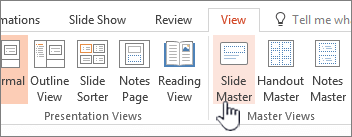
- Master Slide را انتخاب کنید (اولین اسلاید بزرگتر در صفحه کوچک).
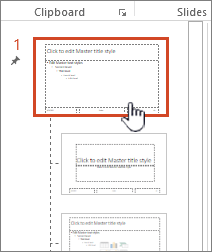
- روی برگه خانه کلیک کنید.
- یک یا چند خط گلوله را در نمونه ها انتخاب کنید.
- روی دکمه پایین روی دکمه Bullet کلیک کنید و سبکی را که می خواهید برای یک پیش فرض انتخاب کنید.
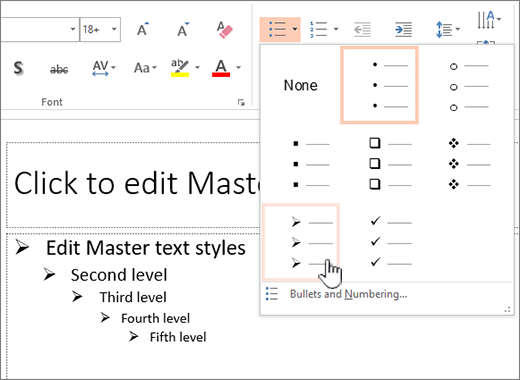
- اگر گلوله های مختلفی برای خطوط مختلف دارید ، تکرار کنید.
- هنگامی که به روزرسانی سبک های گلوله را به پایان رسانده اید ، روی برگه Slide Master کلیک کنید و سپس روی Close Master View کلیک کنید.
هنگامی که یک اسلاید یا یک جعبه متن را برای گلوله ها وارد می کنید ، پیش فرض گلوله جدید شما را منعکس می کند.
برای کسب اطلاعات بیشتر با کارشناسی ارشد ، به تغییر یک استاد اسلاید مراجعه کنید.
برای ارائه متن یا یک فرآیند پی در پی در ارائه Microsoft PowerPoint 2010 از گلوله ها یا اعداد استفاده کنید.
- در برگه View ، در گروه نمایش ارائه. روی عادی کلیک کنید.
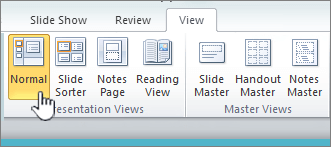
- در سمت چپ پنجره PowerPoint ، در صفحه ای که شامل زبانه های Outline و Slides است ، روی برگه Slides کلیک کنید ، و سپس روی یک تصویر کوچک اسلاید که می خواهید متن گلوله ای یا شماره گذاری شده را به آن اضافه کنید ، کلیک کنید.
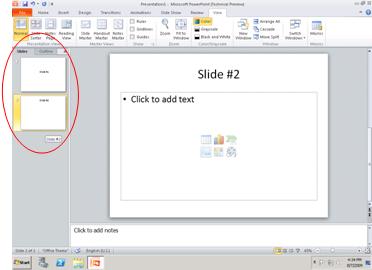
- در اسلاید ، خطوط متن را در یک مکان یا میز متنی که می خواهید گلوله یا شماره گذاری به آن اضافه کنید ، انتخاب کنید.
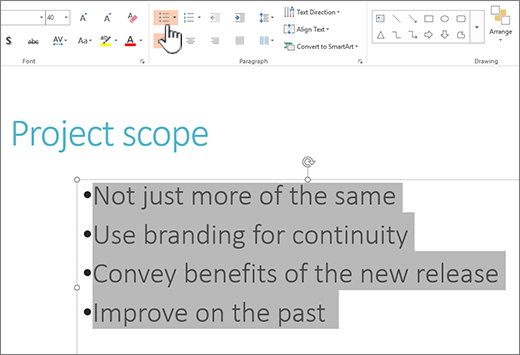
- در برگه Home ، در گروه پاراگراف ، روی گلوله ها یا شماره گذاری ها کلیک کنید.
- برای تغییر همه خطوط متن ، طرح کلی شیء متن را انتخاب کرده و سپس گلوله یا شماره گذاری را اعمال کنید.
- برای افزایش یا کاهش تورفتگی و تغییر فاصله بین یک گلوله یا شماره و متن ، ببینید که چگونه می توانم فضای بین یک گلوله یا شماره و متن را در یک خط افزایش یا کاهش دهم؟در این مقاله.
لیست گلوله ای یا شماره گذاری شده را وارد کنید
- در برگه View ، روی Normal کلیک کنید.
- در کادر متن یا نگهدارنده محل جایی که می خواهید متن گلوله ای یا شماره گذاری شده اضافه کنید ، کلیک کنید.
- در برگه Home ، در گروه پاراگراف ، روی گلوله ها یا شماره گذاری ها کلیک کنید و تایپ لیست خود را شروع کنید. بازگشت را فشار دهید تا یک مورد لیست جدید ایجاد شود. یا خطوط متنی را انتخاب کنید که در حال حاضر روی اسلاید شما هستند ، و سپس بر روی گلوله ها یا شماره گذاری ها کلیک کنید تا آن متن را به عنوان لیست قالب بندی کنید.
ظاهر یک گلوله یا شماره را تغییر دهید
- برای تغییر یک گلوله یا شماره ، مکان نما را در ابتدای خط که می خواهید تغییر دهید قرار دهید. برای تغییر چندین گلوله یا شماره ، متن را در تمام گلوله ها یا شماره هایی که می خواهید تغییر دهید انتخاب کنید.
- در برگه Home ، روی فلش کنار دکمه گلوله یا شماره گذاری کلیک کنید و سپس روی گلوله ها و شماره گذاری ها کلیک کنید.
- در کادر گفتگوی گلوله ها و شماره گذاری ها ، یک یا چند مورد از موارد زیر را انجام دهید: برای استفاده از یک تصویر به عنوان گلوله ، در برگه Bullets ، روی تصویر کلیک کنید و سپس برای یافتن یک نماد تصویری که می خواهید از آن استفاده کنید ، حرکت کنید. برای افزودن کاراکتر از لیست نماد به زبانه های گلوله یا شماره گذاری شده ، در برگه Bullets ، روی نماد Gear کلیک کنید
 under Customize , click a symbol, and then click OK . You can apply the symbol to your slides from the style lists. To change a numbered list to start at a certain number, on the Numbering tab, type the number in the Start at box.
 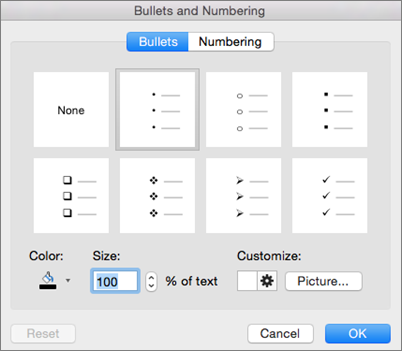 To change the color or size of bullets or numbers, choose an option under Color or Size .
تورفتگی یا فاصله بین متن و نقاط را تغییر دهید
- برای ایجاد یک لیست تورفتگی (فرعی) در یک لیست ، مکان نما را در ابتدای خط که می خواهید در آن قرار بگیرید قرار دهید ، و سپس روی برگه خانه ، روی indent بیشتر کلیک کنید
 . You can also press TAB to increase the indent.
 - برای انتقال متن به یک سطح کمتر در لیست در لیست ، مکان نما را در شروع خط قرار دهید و روی Ondent Leer کلیک کنید
 .
. - برای ایجاد فاصله بین نقاط لیست ، در برگه خانه ، روی خط فاصله کلیک کنید
 .
.
گلوله ها و شماره گذاری ها را حذف کنید
- لیست خود را انتخاب کنید و در برگه Home ، روی دکمه های گلوله یا شماره گذاری کلیک کنید تا قالب بندی حذف شود.
متن را به عنوان لیست قالب بندی کنید
- به اسلایدی بروید که می خواهید قالب بندی لیست را به آن اضافه کنید.
- در اسلاید ، خطوط متن را در یک مکان یا میز متنی که می خواهید گلوله یا شماره گذاری به آن اضافه کنید ، انتخاب کنید.
- در برگه Home ، در گروه پاراگراف ، روی گلوله ها یا شماره گذاری ها کلیک کنید.
توجه: برای تغییر همه خطوط متن ، می توانید طرح کلی جعبه یا متنی را که حاوی متن است ، انتخاب کنید و سپس گلوله یا شماره گذاری را اعمال کنید.
گلوله پیش فرض یا سبک شماره گذاری بلافاصله در متن انتخاب شده شما اعمال می شود. برای دیدن گالری گزینه های قالب بندی برای لیست خود ، روی فلش کوچک به سمت پایین روی دکمه گلوله یا دکمه شماره گذاری کلیک کنید:
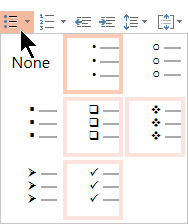
شکل 1: لیست گلوله: گالری سبک
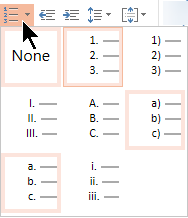
شکل 2: لیست شماره گذاری شده: گالری سبک
- برای تغییر سطح تورفتگی لیست ، لیست را انتخاب کرده و سپس ، در برگه صفحه اصلی نوار نوار ابزار ، روی افزایش تورم کلیک کنیدor Decrease Indent
 .
.
متن را انتخاب کنید
برای انتخاب یک کلمه: به کلمه اشاره کنید و روی ماوس دوبار کلیک کنید.
برای انتخاب پاراگراف: به یک کلمه در پاراگراف و کلیک سه گانه اشاره کنید.
استراتژی برای تحلیل فاندمنتال...
ما را در سایت استراتژی برای تحلیل فاندمنتال دنبال می کنید
برچسب :
نویسنده : سعید شیخزاده
بازدید : 25
