- 5 سوال برای پرسیدن هنگام انتخاب بازار NFT
- نمودار خط واکنش
- Metatrader 4 و 5: تفاوت چیست؟
- سهام به هفته هرج و مرج درپوش که توسط ترس در مورد بانک ها هدایت می شود ، سقوط می کنند
- اندازه بازار پتروشیمیایی ، تجزیه و تحلیل تأثیرگذاری و COVID-19 ، بر اساس نوع (اتیلن ، زایلن ، پروپیلن ، متانول و دیگران) ، توسط صنعت استفاده نهایی (بسته بندی ، الکترونیک ، ساخت و ساز ، خودرو و سایر موارد) و پیش بینی منطقه ای ، 2021-2028
- معامله به جلو از ارز خارجی
- هزینه استفاده از یک کارگزار برای خرید یا فروش ملک چقدر است؟
- سود مرکب چگونه کار می کند (و چرا اهمیت دارد)
- چگونه کارگزاران وام مسکن کانادایی کار می کنند و راه هایی برای صرفه جویی در هزینه شما دارند
- پول هوشمند

آخرین مطالب
امکانات وب


شما کنترل و امکانات زیادی برای انجام جستجوهای مؤثر و کارآمد در Adobe Acrobat دارید. یک جستجو می تواند گسترده یا باریک باشد ، از جمله انواع مختلف داده ها و پوشش چندین PDF Adobe.
اگر با تعداد زیادی از PDF های مرتبط کار می کنید ، می توانید آنها را به عنوان کاتالوگ در Acrobat Pro تعریف کنید که یک شاخص PDF برای PDF ها ایجاد می کند. در جستجوی شاخص PDF - در نظر گرفتن PDF ها - از نظر ترسناکی جستجوها را سرعت می بخشد. به ایجاد شاخص های PDF مراجعه کنید.
نمای کلی ویژگی ها را جستجو و جایگزین کنید
شما برای یافتن موارد خاص در PDF ، جستجو را انجام می دهید. شما می توانید یک جستجوی ساده را اجرا کنید ، به دنبال یک اصطلاح جستجو در یک پرونده واحد هستید ، یا می توانید یک جستجوی پیچیده تر را اجرا کنید و به دنبال انواع مختلف داده ها در یک یا چند PDF هستید. می توانید به طور انتخابی متن را جایگزین کنید.
می توانید با استفاده از پنجره جستجو یا نوار ابزار Find ، جستجو را انجام دهید. در هر صورت ، آکروبات متن بدن PDF ، لایه ها ، زمینه های فرم و امضاهای دیجیتال را جستجو می کند. همچنین می توانید نشانک ها و نظرات را در جستجو درج کنید. فقط نوار ابزار Find شامل گزینه ای با گزینه است.
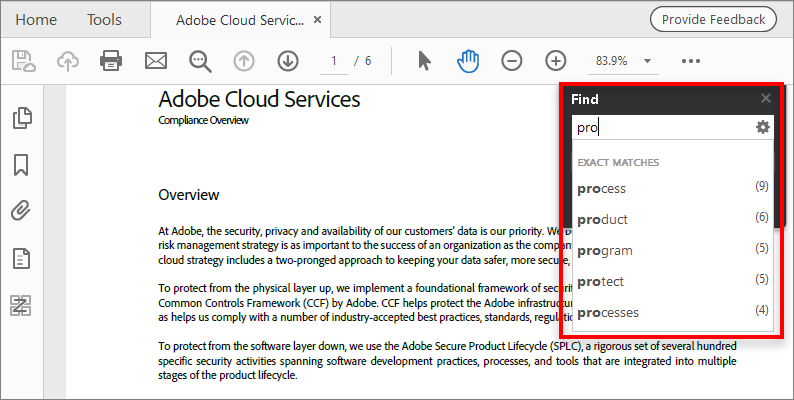
هنگامی که چند نامه اول را برای جستجوی PDF تایپ می کنید ، Acrobat پیشنهاداتی را برای کلمه تطبیق و فرکانس وقوع آن در سند ارائه می دهد. هنگامی که کلمه را انتخاب می کنید ، Acrobat تمام نتایج تطبیق را در PDF برجسته می کند.
پنجره جستجو گزینه های بیشتر و انواع بیشتری از جستجو را نسبت به نوار ابزار Find ارائه می دهد. هنگامی که از پنجره جستجو استفاده می کنید ، داده های شیء و تصویر XIF (فرمت فایل تصویر گسترده) نیز جستجو می شوند. برای جستجو در چندین PDF ، Acrobat همچنین به خصوصیات اسناد و ابرداده XMP نگاه می کند ، و هنگام جستجوی شاخص PDF ، برچسب های ساختار نمایه شده را جستجو می کند. اگر برخی از PDF هایی که جستجو می کنید PDF را ضمیمه کرده اند ، می توانید پیوست ها را در جستجو درج کنید.
توجه داشته باشید:
PDF ها می توانند چندین لایه داشته باشند. اگر نتایج جستجو شامل یک وقوع در یک لایه پنهان باشد ، انتخاب آن وقوع هشدار را نشان می دهد که می پرسد آیا می خواهید آن لایه را قابل مشاهده کنید.
به ویژگی های جستجو دسترسی پیدا کنید
جایی که جستجوی خود را شروع می کنید بستگی به نوع جستجوی مورد نظر برای اجرا دارد. برای جستجوی سریع PDF فعلی و جایگزین کردن متن از نوار ابزار Find استفاده کنید. از پنجره جستجو استفاده کنید تا به دنبال کلمات یا خصوصیات اسناد در چندین PDF ، از گزینه های جستجوی پیشرفته و جستجوی فهرست های PDF استفاده کنید.
نوار ابزار Find را نمایش دهید
Open it by choosing Edit>پیدا کردن (Ctrl/Command+F).

A. Find Field B. Find قبلی C. را پیدا کنید D. D. را با گسترش جایگزین کنید تا زمینه متن را ارائه دهید
پنجره جستجو را باز کنید
یکی از موارد زیر را انجام دهید:

- Choose Edit>جستجوی پیشرفته (Shift+Ctrl/Command+F).
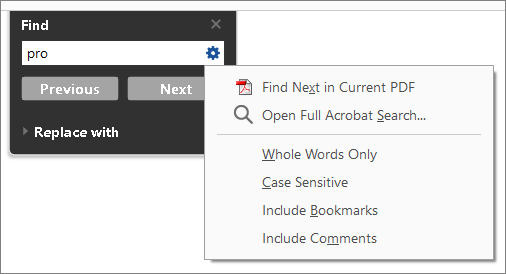
- در نوار ابزار Find ، روی فلش کلیک کنید و جستجوی Full Acrobat را انتخاب کنید.
جستجو به عنوان یک پنجره جداگانه ظاهر می شود که می توانید به صورت جزئی یا کاملاً پشت پنجره PDF حرکت ، تغییر اندازه ، به حداقل رساندن یا ترتیب دهید.
پنجره سند PDF و پنجره جستجو را ترتیب دهید

در پنجره جستجو ، روی Arrange Windows کلیک کنید.
آکروبات تغییر اندازه و ترتیب دو ویندوز را در کنار هم قرار می دهد تا با هم تقریباً کل صفحه را پر کنند. توجه: با کلیک بر روی دکمه Arrange Windows بار دوم ، پنجره سند تغییر اندازه می دهد اما پنجره جستجو را بدون تغییر می گذارد. اگر می خواهید پنجره جستجو را بزرگتر یا کوچکتر کنید ، گوشه یا لبه را بکشید ، همانطور که می خواهید هر پنجره ای را روی سیستم عامل خود تغییر دهید.
متن را در pdfs پیدا کرده و جایگزین کنید
متن را در PDF پیدا کنید و جایگزین کنید
نوار ابزار Find PDF را در حال حاضر باز می کند. می توانید به طور انتخابی اصطلاح جستجو را با متن جایگزین جایگزین کنید. متن را به طور همزمان یک نمونه جایگزین می کنید. شما نمی توانید در طول PDF یا در چندین PDF تغییر جهانی ایجاد کنید.
Choose Edit>پیدا کردن (Ctrl/Command+F). متن مورد نظر خود را در کادر متن در نوار ابزار Find تایپ کنید.
برای جایگزینی متن ، برای گسترش نوار ابزار ، روی جایگزین کلیک کنید ، سپس متن جایگزینی را در کادر متن جایگزین کنید.
(اختیاری) روی فلش کنار جعبه متن کلیک کنید و یک یا چند مورد از موارد زیر را انتخاب کنید:
فقط واژگان کامل
فقط وقایع کلمه کاملی را که در جعبه متن تایپ می کنید پیدا می کند. به عنوان مثال ، اگر Word Stick را جستجو می کنید ، کلمات تیک و چسبنده پیدا نمی شوند.
حساس به مورد
فقط وقایع کلماتی را پیدا می کند که با سرمایه ای که تایپ می کنید مطابقت دارد. به عنوان مثال ، اگر Word Web را جستجو می کنید ، کلمات وب و وب یافت نمی شوند.
شامل نشانه ها همچنین متن را در پانل نشانک جستجو می کند. شامل نظرات همچنین متن هر نظر را جستجو می کند. Next را کلیک کنید Acrobat به اولین نمونه از اصطلاح جستجو پرش می کند ، که برجسته به نظر می رسد.
برای تغییر متن برجسته ، روی جایگزین کلیک کنید یا برای رفتن به نمونه بعدی اصطلاح جستجو ، روی Next کلیک کنید. از طرف دیگر ، برای بازگشت به نمونه قبلی اصطلاح جستجو ، روی قبلی کلیک کنید.
متن را در چندین pdf پیدا کنید
پنجره جستجو شما را قادر می سازد تا در چندین PDF به دنبال اصطلاحات جستجو باشید. به عنوان مثال ، می توانید در تمام PDF ها در یک مکان خاص یا کلیه پرونده ها در یک سبد PDF باز جستجو کنید. گزینه Replace With Option در پنجره جستجو در دسترس نیست.
توجه داشته باشید:
اگر اسناد رمزگذاری شده اند (از امنیت برای آنها استفاده می شود) ، شما نمی توانید آنها را به عنوان بخشی از یک جستجوی چند مستند جستجو کنید. ابتدا آن اسناد را باز کنید و یک بار آنها را جستجو کنید. با این حال ، اسناد رمزگذاری شده به عنوان نسخه های دیجیتال Adobe یک استثنا هستند و می توانند به عنوان بخشی از یک جستجوی چند مستند جستجو شوند.
آکروبات را روی دسک تاپ خود باز کنید (نه در یک مرورگر وب). یکی از موارد زیر را انجام دهید.
- در نوار ابزار Find ، متن جستجو را تایپ کرده و سپس جستجوی کامل Acrobat را از منوی پاپ آپ باز کنید.
- در پنجره جستجو ، متن جستجو را تایپ کنید.
در پنجره جستجو ، تمام اسناد PDF را در انتخاب کنید. از منوی پاپ آپ به طور مستقیم در زیر این گزینه ، مرور برای مکان را انتخاب کنید.
مکان را انتخاب کنید ، چه در رایانه و چه در شبکه ، و روی OK کلیک کنید. برای مشخص کردن معیارهای جستجوی اضافی ، روی نمایش گزینه های پیشرفته کلیک کنید و گزینه ها را مشخص کنید. روی جستجو کلیک کنید. توجه داشته باشید:
در حین جستجو ، می توانید بر روی یک نتیجه کلیک کنید یا از میانبرهای صفحه کلید برای حرکت در نتایج بدون قطع جستجو استفاده کنید. با کلیک بر روی دکمه STOP در زیر نوار جستجو ، جستجوی بیشتر را لغو می کند و نتایج را به مواردی که قبلاً یافت می شود محدود می کند. این پنجره جستجو را نمی بندد یا لیست نتایج را حذف نمی کند. برای دیدن نتایج بیشتر ، یک جستجوی جدید انجام دهید.
نتایج جستجوی PDF را مرور و ذخیره کنید
بررسی نتایج جستجو
پس از اجرای یک جستجو از پنجره جستجو ، نتایج به صورت صفحه ظاهر می شود ، که تحت نام هر سند جستجو شده قرار دارد. هر مورد ذکر شده شامل چند کلمه از متن (در صورت وجود) و یک نماد است که نوع وقوع را نشان می دهد.
پرش به یک نمونه خاص در نتایج جستجو (فقط PDF های تک)
در صورت لزوم ، نتایج جستجو را گسترش دهید. سپس نمونه ای را در نتایج انتخاب کنید تا آن را در PDF مشاهده کنید.
برای مشاهده موارد دیگر ، روی نمونه های دیگر روی نتایج کلیک کنید.
موارد را در نتایج جستجو مرتب کنید
گزینه ای را از منوی Sort By در نزدیکی پایین پنجره جستجو انتخاب کنید. نتایج را می توان با رتبه بندی مرتبط ، تاریخ اصلاح شده ، نام پرونده یا مکان مرتب کرد.
نمادهای نشان داده شده با نتایج جستجو
نماد در کنار نمونه از نتایج جستجو نشانگر منطقه جستجو است که در آن نمونه ظاهر می شود. انتخاب یک نماد اثر زیر را دارد:

سند را در پنجره سند فعال می کند. لیست را گسترش دهید تا نتایج جستجوی فردی را در آن سند نشان دهید.
(عمومی) نماد نتیجه جستجو

در PDF ها ، به آن نمونه از اصطلاح جستجو ، معمولاً در متن بدن PDF می پرید. نمونه اصطلاح جستجو در سند برجسته شده است.
نتیجه جستجوی غیر PDF یا نماد ابرداده []

در پرونده های غیر PDF ، پرونده را باز می کند. یا اگر باز شدن آن نوع پرونده محدود است ، کادر گفتگوی پیام را باز می کنید.

پانل نشانک ها را باز می کند و نمونه های اصطلاحات جستجو را برجسته می کند.

پانل نظرات را باز می کند و نمونه های اصطلاحات جستجو را برجسته می کند.

ممکن است پیامی را باز کند که نشان می دهد لایه پنهان است و از شما می پرسد که آیا می خواهید آن را قابل مشاهده کنید.

پرونده ای را باز می کند که به PDF والدین جستجو شده ضمیمه شده و نمونه های برجسته شده از اصطلاحات جستجو را نشان می دهد.
نتایج جستجو را ذخیره کنید
می توانید نتایج جستجو را به عنوان یک فایل PDF یا CSV ذخیره کنید. برای یک ویدیو ، به نتایج جستجو در آکروبات مراجعه کنید.

کلیک کنید و نتایج ذخیره را به PDF یا ذخیره نتایج در CSV انتخاب کنید.
گزینه های پیشرفته جستجوی
به طور پیش فرض ، پنجره جستجو گزینه های اصلی جستجوی را نشان می دهد. برای نمایش گزینه های اضافی ، گزینه های بیشتری را در نزدیکی پایین پنجره کلیک کنید. برای بازگرداندن گزینه های اصلی ، روی نمایش گزینه های کمتری در نزدیکی پایین پنجره کلیک کنید.
توجه داشته باشید:
می توانید ترجیح دهید تا گزینه های جستجوی بیشتر همیشه در پنجره جستجو ظاهر شود. در کادر گفتگوی Preferences در زیر دسته ها ، جستجو را انتخاب کنید.
جستجو را به PDF فعلی ، کلیه نمونه کارها PDF در حال حاضر باز (در صورت وجود) ، یک فهرست یا مکانی در رایانه خود محدود می کند. اگر تصمیم به جستجوی یک فهرست ، یک مکان یا یک نمونه کارها PDF دارید ، گزینه های اضافی تحت استفاده از این معیارهای اضافی ظاهر می شوند.
دوست دارید چه کلمه یا عبارتی را جستجو کنید
متن یا عبارت را وارد کنید تا جستجو کنید.
نتایج بازگشت حاوی
نتایج جستجوی خود را با توجه به گزینه ای که انتخاب می کنید محدود می کند:
مطابقت با کلمه یا عبارت دقیق
جستجو برای کل رشته های شخصیت ها ، از جمله فضاها ، به همان ترتیب که در جعبه متن ظاهر می شوند.
با هر یک از کلمات مطابقت داشته باشید
جستجو برای هر نمونه از حداقل یکی از کلمات تایپ شده. به عنوان مثال ، اگر هر یک از آنها را جستجو می کنید ، نتایج شامل مواردی است که در آن یکی یا هر دو کلمه ظاهر می شوند: هر یک ، از هر یک از یا هر یک.
با همه کلمات مطابقت داشته باشید
جستجو برای مواردی که شامل تمام کلمات جستجوی شما است ، اما لزوماً به ترتیب تایپ آنها نیست. فقط برای جستجوی چندین PDF یا پرونده های تعریف فهرست موجود است.
از اپراتورهای Boolean استفاده می کند که شما با کلمات جستجو در چه کلمه یا عبارت می خواهید برای جستجوی جعبه استفاده کنید. فقط برای جستجوی چندین PDF یا شاخص های PDF موجود است.
توجه: شما نمی توانید هنگام جستجوی شاخص های PDF ، جستجوهای کارت ویزیت را با استفاده از ستاره ها (*) یا علائم سؤال (؟) انجام دهید.
از این معیارهای اضافی استفاده کنید (گزینه های متن)
شامل گزینه های اصلی جستجوی به علاوه پنج گزینه اضافی:
جستجو برای دو یا چند کلمه که بیش از تعداد مشخصی از کلمات از هم جدا شده اند ، همانطور که در تنظیمات جستجو تنظیم شده است. فقط برای جستجوی چندین اسناد یا پرونده های تعریف شاخص موجود است ، و هنگامی که مطابقت همه کلمات انتخاب می شود.
کلماتی را پیدا می کند که حاوی بخشی (ساقه) کلمه جستجوی مشخص شده است. به عنوان مثال ، جستجوی افتتاح نمونه هایی از باز ، باز ، باز و آشکارا را پیدا می کند. این گزینه هنگام جستجوی PDF فعلی ، یک پوشه یا یک شاخص ایجاد شده با Acrobat 6. 0 یا بعد از آن ، در مورد کلمات و عبارات منفرد اعمال می شود. شخصیت های Wildcard (*،؟) مجاز به جستجو در جستجو نیستند. در صورت انتخاب کامل کلمات یا حساس به مورد ، در دسترس نیست.
متن هر نشانک را جستجو می کند ، همانطور که در پانل نشانک مشاهده شده است.
متن هر نظر اضافه شده به PDF را جستجو می کند ، همانطور که در پانل نظرات مشاهده شده است.
پرونده های جستجو که به PDF فعلی یا سایر PDF های پیوست شده (تا دو سطح عمق) وصل شده اند.
از این معیارهای اضافی استفاده کنید (خصوصیات اسناد)
فقط برای جستجو در چندین شاخص PDF یا PDF ظاهر می شود. می توانید چندین ترکیب دارایی-تعریف کننده با ارزش را انتخاب کرده و آنها را در جستجوها اعمال کنید. این تنظیم برای پرونده های غیر PDF در داخل پرتفوی PDF اعمال نمی شود.
توجه: شما می توانید با استفاده از گزینه های خاصیت سند در ترکیب با جستجوی متن خاص ، به تنهایی توسط Document Properties جستجو کنید.
معیارهای تعیین شده در سه گزینه متصل را برای جستجو اعمال می کند.(کادر چک به طور خودکار هنگام ورود اطلاعات در هر یک از سه گزینه برای آن مجموعه انتخاب می شود. پس از وارد کردن گزینه ها ، انتخاب کادر انتخاب ورودی ها را پاک نمی کند ؛ آنها فقط برای جستجو اعمال نمی شوند.)
منوی اول (خاصیت)
ویژگی سند را برای جستجوی آن نشان می دهد. گزینه های موجود شامل تاریخ ایجاد شده ، تاریخ اصلاح شده ، نویسنده ، عنوان ، موضوع ، نام پرونده ، کلمات کلیدی ، نشانک ها ، نظرات ، تصاویر JPEG ، ابرداده XMP و داده های شی است.
منوی دوم (اصلاح کننده)
سطح تطبیق را نشان می دهد. اگر انتخاب منو اول یک تاریخ باشد ، گزینه های موجود در منوی دوم دقیقاً ، قبل ، پس از آن ، نیست. در غیر این صورت ، گزینه های موجود موجود است و حاوی آن نیست.
کادر سوم (مقدار یا متن)
اطلاعاتی را که باید تطبیق دهند ، نشان می دهد که شما تایپ می کنید. اگر اولین انتخاب منو یک تاریخ است ، می توانید روی فلش کلیک کنید تا تقویمی را باز کنید که می توانید برای یافتن و انتخاب تاریخ مورد نظر خود حرکت کنید.
اپراتورهای بولی
اپراتورهای بولی که معمولاً مورد استفاده قرار می گیرند شامل موارد زیر هستند:
وت
بین دو کلمه برای یافتن اسنادی که حاوی هر دو اصطلاح است ، به هر ترتیب استفاده کنید. به عنوان مثال ، برای شناسایی اسنادی که حاوی پاریس و فرانسه هستند ، پاریس و فرانسه را تایپ کنید. جستجو با و و هیچ اپراتورهای بولی دیگر نتایج مشابهی با انتخاب همه گزینه Words ایجاد می کنند.
نه
قبل از یک اصطلاح جستجو برای حذف هرگونه اسنادی که حاوی آن اصطلاح است ، استفاده کنید. به عنوان مثال ، برای یافتن تمام اسنادی که حاوی کلمه کنتاکی نیست ، کنتاکی را تایپ کنید. یا ، پاریس را نه کنتاکی تایپ کنید تا تمام اسنادی را که حاوی کلمه پاریس است ، پیدا کنید اما کلمه کنتاکی نیست.
یا
برای جستجوی همه موارد هر دو اصطلاح استفاده کنید. به عنوان مثال ، ایمیل یا ایمیل را تایپ کنید تا تمام اسناد را با وقایع هر یک از املا پیدا کنید. جستجو با OR OR و هیچ اپراتورهای بولی دیگر نتایج مشابهی را انتخاب می کنند که گزینه هر یک از کلمات را انتخاب می کنند.
^ (اختصاصی یا)
برای جستجوی همه مواردی که دارای اصطلاح هستند اما هر دو نیست. به عنوان مثال ، نوع گربه ^ سگ را تایپ کنید تا تمام اسناد را با وقایع گربه یا سگ پیدا کنید اما نه گربه و سگ.
برای مشخص کردن ترتیب ارزیابی اصطلاحات از پرانتز استفاده کنید. به عنوان مثال ، سفید و (نهنگ یا آهاب) را تایپ کنید تا تمام اسنادی را پیدا کنید که حاوی سفید و نهنگ یا سفید و آهاب باشد..
برای کسب اطلاعات بیشتر در مورد نمایش داده های بولی ، نحو و سایر اپراتورهای بولی که می توانید در جستجوهای خود استفاده کنید ، به هر متن استاندارد ، وب سایت یا منابع دیگر با اطلاعات کامل بولی مراجعه کنید.
پرونده های جستجو پرونده های PDF های کاتالوگ شده
یک شاخص کامل متن زمانی ایجاد می شود که شخصی از آکروبات برای تعریف کاتالوگ PDF استفاده کند. شما می توانید به جای اجرای یک متن کامل از هر PDF جداگانه در کاتالوگ ، آن فهرست را جستجو کنید. یک جستجوی فهرست ، لیست نتایج را با پیوندهایی به وقایع اسناد فهرست بندی شده تولید می کند.
توجه داشته باشید:
برای جستجوی شاخص PDF ، شما باید Acrobat را به عنوان یک برنامه مستقل باز کنید ، نه در مرورگر وب خود.
در سیستم عامل Mac ، شاخص های ایجاد شده با برخی از نسخه های قدیمی تر آکروبات با ویژگی جستجوی Acrobat X سازگار نیستند. اگر اخیراً به روزرسانی کرده اید ، قبل از استفاده از Acrobat X برای جستجو ، شاخص را به روز کنید.
استراتژی برای تحلیل فاندمنتال...
ما را در سایت استراتژی برای تحلیل فاندمنتال دنبال می کنید
برچسب :
نویسنده : سعید شیخزاده
بازدید : <-PostHit->
آرشیو مطالب
خبرنامه
