- 5 سوال برای پرسیدن هنگام انتخاب بازار NFT
- نمودار خط واکنش
- Metatrader 4 و 5: تفاوت چیست؟
- سهام به هفته هرج و مرج درپوش که توسط ترس در مورد بانک ها هدایت می شود ، سقوط می کنند
- اندازه بازار پتروشیمیایی ، تجزیه و تحلیل تأثیرگذاری و COVID-19 ، بر اساس نوع (اتیلن ، زایلن ، پروپیلن ، متانول و دیگران) ، توسط صنعت استفاده نهایی (بسته بندی ، الکترونیک ، ساخت و ساز ، خودرو و سایر موارد) و پیش بینی منطقه ای ، 2021-2028
- معامله به جلو از ارز خارجی
- هزینه استفاده از یک کارگزار برای خرید یا فروش ملک چقدر است؟
- سود مرکب چگونه کار می کند (و چرا اهمیت دارد)
- چگونه کارگزاران وام مسکن کانادایی کار می کنند و راه هایی برای صرفه جویی در هزینه شما دارند
- پول هوشمند

آخرین مطالب
امکانات وب


ویندوز 10 حجم خیلی کم است؟اگر با این خطا روبرو هستید ، می توانید علل و راه حل های احتمالی ویندوز 10 را با مشکل خیلی کم بررسی کنید. برای سایر مشکلات ویندوز 10 مانند از دست دادن داده ها ، مدیریت پارتیشن هارد دیسک ، پشتیبان گیری از سیستم و بازیابی ، نرم افزار Minitool ابزارها و راه حل های حرفه ای را ارائه می دهد.
اگر با ویندوز 10 حجم بسیار کم مشکل روبرو هستید ، ممکن است به دلیل تنظیمات صوتی نادرست ، درایورهای صوتی فاسد یا منسوخ و غیره باشد.
ترفند 1. رایانه ویندوز 10 را مجدداً راه اندازی کنید و درایورهای صوتی را به روز کنید
در ابتدا می توانید رایج ترین جادوی را انجام دهید: کامپیوتر را مجدداً راه اندازی کنید. اگر راه اندازی مجدد رایانه کمکی نمی کند ، می توانید همچنان سعی کنید درایورهای صوتی را به روز کنید تا ببینید که آیا می تواند به رفع خطای با حجم کم ویندوز 10 کمک کند. برای به روزرسانی درایورهای صوتی ، می توانید:
- Windows + X را فشار دهید و مدیر دستگاه را برای باز کردن مدیر دستگاه در ویندوز 10 انتخاب کنید.
- در مرحله بعد می توانید ورودی ها و خروجی های صوتی را گسترش داده و بر روی دستگاه صوتی راست کلیک کنید تا درایور بروزرسانی را انتخاب کنید. همچنین می توانید کنترل کننده های صدا ، فیلم و بازی را گسترش دهید و روی دستگاه صوتی راست کلیک کنید تا درایور بروزرسانی را انتخاب کنید.
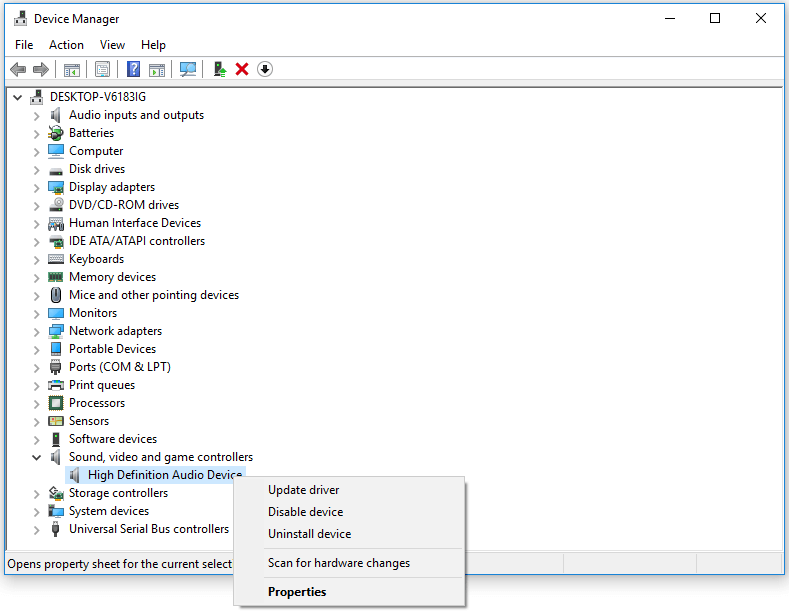
همچنین می توانید از نرم افزار Updater Driver Free Driver Free برای به روزرسانی درایورهای منسوخ شده به طور همزمان استفاده کنید.
Dolby Digital Audio برای رایانه ویندوز 10/11 بارگیری و نصب کنید
در این پست Dolby Digital چیست ، نحوه بارگیری و نصب Dolby Audio برای ویندوز 10/11 ، نحوه تبدیل Dolby Audio (AC3) به MP3 و غیره.
بیشتر بخوانید
ترفند 2. تغییر بلندگوها کیفیت صدا
همچنین می توانید تنظیمات بلندگو رایانه خود را بررسی کرده و کیفیت صدای بالاتر را انتخاب کنید. نحوه انجام آن را در زیر بررسی کنید.
- می توانید در پایین سمت راست Windows TaskBar ، بر روی نماد Sounds راست کلیک کنید. گزینه Sounds را برای باز کردن پنجره تنظیمات صدا انتخاب کنید.
- روی Tab Playback کلیک کنید و بر روی بلندگوهای خود کلیک راست کنید تا Properties را انتخاب کنید.
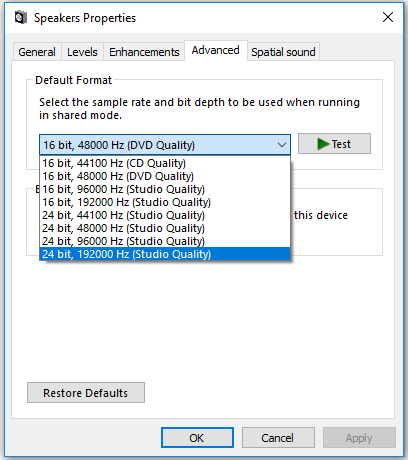
- در پنجره Properties Properties ، می توانید روی Advanced Tab کلیک کنید و روی نماد کشویی با فرمت پیش فرض کلیک کنید تا بالاترین کیفیت صدا را انتخاب کنید.
- برای اعمال تنظیمات صدا ، روی Apply کلیک کنید و روی OK کلیک کنید. بررسی کنید که آیا ویندوز 10 حجم خیلی کم مشکل دارد یا خیر.
نحوه بارگیری/به روزرسانی درایورهای صوتی Dell برای ویندوز 10
نحوه بارگیری و به روزرسانی درایور صوتی Dell را برای ویندوز 10 رایانه شخصی یا لپ تاپ در این پست بررسی کنید.
بیشتر بخوانید
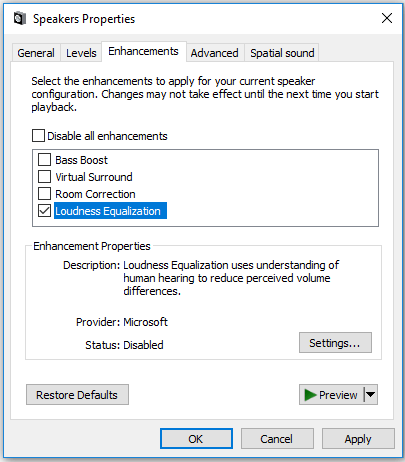
ترفند 3. تساوی بلندی را روشن کنید
- می توانید همان عمل را در ترفند 2 دنبال کنید تا وارد پنجره ویژگی های بلندگوها شوید.
- روی برگه Enhancements کلیک کنید و گزینه تسویه بلندی را بررسی کنید.
- برای ذخیره تغییرات ، روی Apply کلیک کنید و روی OK کلیک کنید. اگر این روش در رفع مشکل لپ تاپ ویندوز 10 کار نمی کند ، می توانید آزادانه تغییرات را خنثیسازی کنید.
ترفند 4. تنظیمات ارتباطات را تغییر دهید
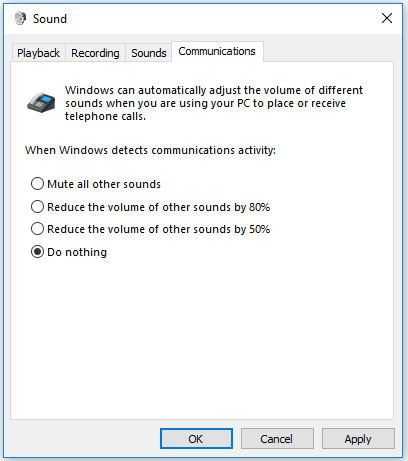
- با این وجود ، همان عملیات را در ترفند 2 دنبال کنید تا پنجره تنظیمات صدا را باز کنید.
- در Sound Window ، روی Tab Communications کلیک کنید ، و Do NOWE را کلیک کنید و روی Apply کلیک کنید و بر روی OK کلیک کنید تا تغییرات عملی شود.
ترفند 5. برای افزایش حجم از میکسر حجم ویندوز استفاده کنید
برنامه های مختلف ممکن است در ویندوز 10 حجم متفاوتی داشته باشند. اگر فکر می کنید ویندوز 10 در هنگام اجرای برنامه مانند پخش کننده رسانه ای خیلی کم است ، می توانید حجم آن را در پخش کننده رسانه افزایش دهید یا از میکسر حجم برای افزایش صدا برای پخش کننده رسانه استفاده کنید.
- روی نماد صدا در نوار TaskBar راست کلیک کرده و Open Volume Mixer را انتخاب کنید.
- در پنجره Volume Mixer ، می توانید حجم همه صداها مانند بلندگوها ، صداهای سیستم و برنامه ها را افزایش دهید.
- سپس می توانید دوباره برنامه را باز کنید تا بررسی کنید که آیا حجم آن روشن شده است یا خیر.
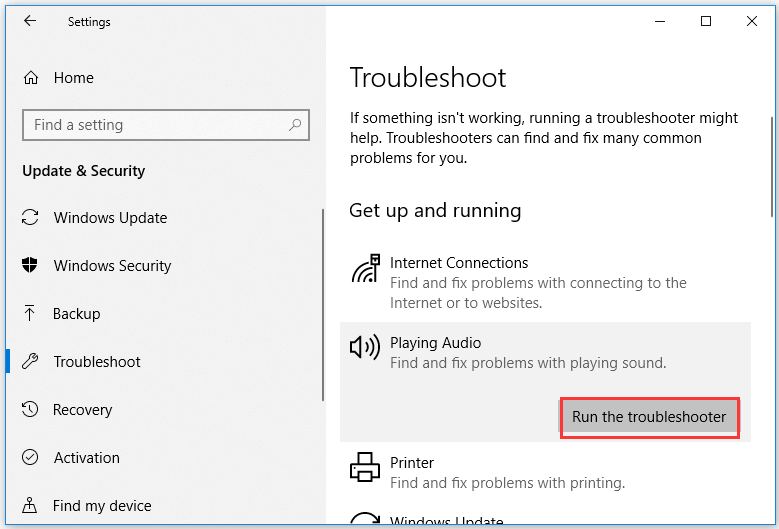
ترفند 6. اجرای عیب یابی صوتی را اجرا کنید
You can click Start > Settings > Update & Security >عیب یابیگزینه پخش صوتی را در پنجره سمت راست پیدا کنید و روی آن کلیک کنید. روی اجرای دکمه Trobleshooter کلیک کنید و ویندوز به طور خودکار مشکلات مربوط به پخش صوتی در ویندوز 10 را بررسی و برطرف می کند.
نکات دیگر: بلندگوها را تمیز کرده و حجم آن را با یک دستگاه بلندگو دیگر بررسی کنید
اگر بلندگو رایانه شما با گرد و غبار پوشانده شده است ، ممکن است بلندگوها را تمیز کنید. با این وجود ، شما همچنین می توانید یک بلندگو دیگر را برای بررسی حجم رایانه ویندوز 10 امتحان کنید ، و این می تواند به تشخیص اینکه آیا ویندوز 10 حجم خیلی کم مشکل توسط بلندگوها یا رایانه ایجاد شده است ، کمک کند.
خط پایین
اگر با خطای بسیار کم ویندوز 10 روبرو شدید ، می توانید 6 نکته فوق را برای رفع این مشکل امتحان کنید.
- فیس بوک
- توییتر
- وابسته به لینکدین
- رنگ قرمز
درباره نویسنده
آلیسا یک ویراستار حرفه ای انگلیسی با تجربه 4 ساله است. او عاشق نوشتن است و بر به اشتراک گذاری راه حل ها و افکار دقیق برای مشکلات رایانه ، بازیابی اطلاعات و پشتیبان گیری ، وسایل دیجیتال ، اخبار فنی و غیره تمرکز دارد. از طریق مقالات خود ، کاربران همیشه می توانند به راحتی مشکلات مرتبط را حل کنند و آنچه را که می خواهند پیدا کنند. در اوقات فراغت ، او بسکتبال ، بدمینتون ، تنیس ، دوچرخه سواری ، دویدن و آواز را دوست دارد. او در زندگی بسیار خنده دار و پرانرژی است و همیشه دوستان زیادی را به همراه می آورد.
استراتژی برای تحلیل فاندمنتال...
ما را در سایت استراتژی برای تحلیل فاندمنتال دنبال می کنید
برچسب :
نویسنده : سعید شیخزاده
بازدید : <-PostHit->
