- 5 سوال برای پرسیدن هنگام انتخاب بازار NFT
- نمودار خط واکنش
- Metatrader 4 و 5: تفاوت چیست؟
- سهام به هفته هرج و مرج درپوش که توسط ترس در مورد بانک ها هدایت می شود ، سقوط می کنند
- اندازه بازار پتروشیمیایی ، تجزیه و تحلیل تأثیرگذاری و COVID-19 ، بر اساس نوع (اتیلن ، زایلن ، پروپیلن ، متانول و دیگران) ، توسط صنعت استفاده نهایی (بسته بندی ، الکترونیک ، ساخت و ساز ، خودرو و سایر موارد) و پیش بینی منطقه ای ، 2021-2028
- معامله به جلو از ارز خارجی
- هزینه استفاده از یک کارگزار برای خرید یا فروش ملک چقدر است؟
- سود مرکب چگونه کار می کند (و چرا اهمیت دارد)
- چگونه کارگزاران وام مسکن کانادایی کار می کنند و راه هایی برای صرفه جویی در هزینه شما دارند
- پول هوشمند

آخرین مطالب
امکانات وب


با استفاده از کلیدهای ورودی ، می توانید به راحتی و با خیال راحت وارد برنامه های پشتیبانی شده یا وب سایت های بدون رمز عبور با استفاده از شناسه Face (مدل های پشتیبانی شده) یا Touch ID (مدل های پشتیبانی شده) برای شناسایی شوید.
آشنایی با کلیدهای ورودی
بر اساس استانداردهای صنعت در زمینه تأیید اعتبار حساب ها ، کلیدهای ورودی از رمزهای عبور ایمن تر و استفاده آسان تر هستند.
کلید ورودی یک شیء غیرقابل توقف رمزنگاری است که به جای رمزهای عبور استفاده می شود. کلید ورودی از یک جفت کلید تشکیل شده است که بسیار ایمن تر از رمزهای عبور است. یک کلید باز است ؛در برنامه مورد استفاده یا وب سایت ثبت شده است. کلید دوم خصوصی است. فقط در دستگاه شما استفاده می شود. با تشکر از روشهای قدرتمند رمزنگاری استاندارد ، چند کلید یک ارتباط خصوصی قوی بین دستگاه شما و یک وب سایت یا برنامه را فراهم می کند. ویژگی های کلید ورودی در زیر ذکر شده است.
- این قابل اعتماد است و حدس زدن آن با حمله هکر غیرممکن است.
- این تنها با وب سایت یا برنامه ای که برای آن ایجاد شده است همراه است ، بنابراین نمی توان آن را از طریق سایت های کلاهبرداری یا برنامه های جایگزینی به سرقت برد.
- آیفون کلید ورودی کلید ICLOUD را ذخیره می کند ، و دسترسی به آن در تمام دستگاه های شما که ورودی با استفاده از Apple ID شما (مورد نیاز iOS 16 ، iPados 16 ، MacOS Ventura یا TVOS 16) را فراهم می کند.
- این مخفی با رمزگذاری En d-end از Kloud Keys پنهان است ، بنابراین هیچ کس نمی تواند آن را بخوان د-حتی اپل.
- این کلید خصوصی همیشه در دستگاه های شما باقی می ماند ، که آن را از نشت داده ها در برنامه ها و وب سایت ها محافظت می کند.
- نیازی به ایجاد ، محافظت یا یادآوری نیست.
- برای انتقال ایمن کلید ورودی ، می توانید از AirDrop استفاده کنید.
- می توانید از کلید ورودی آیفون استفاده کنید تا حساب کاربری را وارد کنید.
استفاده از کلیدهای ورودی آیفون به استفاده از کلیدهای iCloud نیاز دارد. اگر عملکرد "کلیدهای ICLOD" هنگام تلاش برای حفظ کلید ورودی روشن نشود ، از شما دعوت می شود که آن را روشن کنید. کلیدهای ورودی همچنین به تأیید اعتبار دو فاکتور برای Apple ID شما نیاز دارند.
توجه داشته باشید. کلیدهای ورودی استاندارد ایمنی در مقیاس عمومی هستند و بسیاری از وب سایت ها و برنامه ها با استفاده از کلید ورودی ، پشتیبانی از ورودی را اضافه می کنند.
صرفه جویی در ورودی ورودی
روند حفظ کلید ورود به آیفون و در رابطه با کلیدهای iCloud معمولاً از مراحل زیر تشکیل شده است که بسته به وب سایت ، مرورگر یا برنامه ممکن است متفاوت باشد.
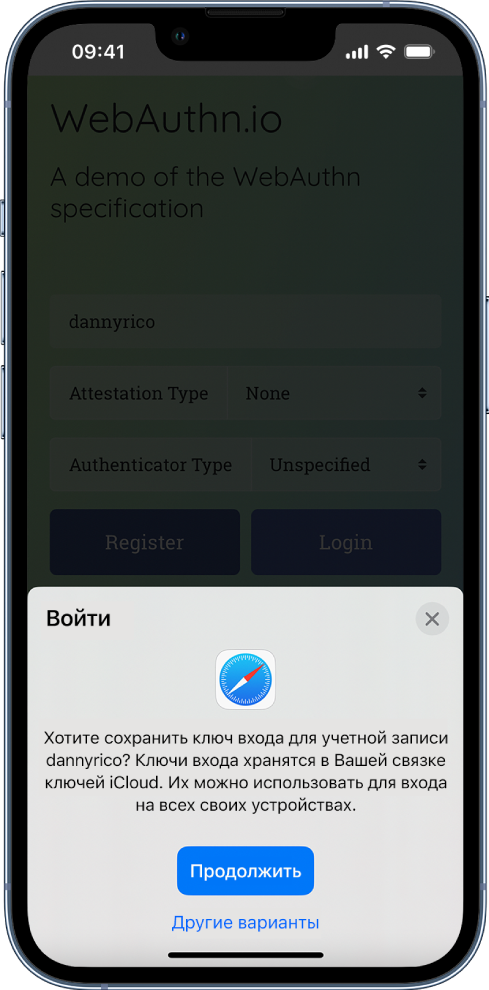
- در آیفون یکی از اقدامات زیر را انجام دهید.
- برای یک حساب جدیددر صفحه حساب ، نام حساب را وارد کنید.
- برای یک حساب موجودرمز ورود خود را دنبال کنید ، سپس به صفحه کنترل حساب بروید.
- هنگامی که پیشنهاد برای ذخیره کلید ورود به حساب را مشاهده می کنید ، روی "ادامه" کلیک کنید. کلید ورود شما ذخیره می شود.
توجه داشته باشید. اگر می خواهید داده های حسابداری را در ظاهر امنیتی یا دستگاه دیگری که مربوط به Apple ID شما نیست ، ذخیره کنید ، باید به جای "ادامه" ، "گزینه های دیگر" ، "ذخیره در دستگاه دیگر" (یا پارامتر مشابه) را انتخاب کنید. بشرسپس دستورالعمل های روی صفحه را دنبال کنید.
حفظ کلید ورودی در آیفون خود هنگام استفاده از رایانه یا دستگاه شخص دیگری
هنگام استفاده از دستگاهی که به Apple ID شما مربوط نمی شود (به عنوان مثال ، رایانه ای در یک کتابخانه ، کافه اینترنتی یا یک دوست در خانه) ، می توانید به جای این دستگاه ، کلید iPhone (و در کلیدهای iCloud) خود را ذخیره کنید. بشرروند صرفه جویی در کلید ورودی در آیفون شما معمولاً شامل مراحل زیر است.
- در دستگاه یکی از اقدامات ذکر شده را انجام دهید.
- برای یک حساب جدیددر صفحه حساب ، نام حساب را وارد کنید.
- برای یک حساب موجودرمز ورود خود را دنبال کنید ، سپس به صفحه کنترل حساب بروید.
- هنگامی که پیشنهاد ذخیره کلید ورود به حساب را مشاهده می کنید ، "گزینه های دیگر" ، "ذخیره در دستگاه دیگر" (یا پارامتر مشابه) را به جای "ادامه" انتخاب کنید.
- "وارد کردن ورودی روی دستگاه را با دوربین" یا یک پارامتر مشابه لمس کنید ، سپس دستورالعمل های روی صفحه را دنبال کنید تا کد QR روی صفحه نمایش داده شود.
- کد QR را با استفاده از دوربین آیفون اسکن کنید.
ورود به حساب آیفون با استفاده از کلید ورودی
ورودی با استفاده از کلید ورودی معمولاً از مراحل زیر تشکیل می شود که بسته به وب سایت ، مرورگر یا برنامه ممکن است متفاوت باشد.
- در صفحه ثبت نام یا برنامه های کاربردی وب سایت ، روی قسمت نام فیلد ضربه بزنید.
- حساب ارائه شده در پایین صفحه یا بالای صفحه کلید را لمس کنید.
- اگر آیفون با شناسه لمسی دارید ، برای تأیید شخصیت خود دستورالعمل های صفحه را دنبال کنید. در مورد دیگر ، شناسه چهره شخصیت را شناسایی می کند.
توجه داشته باشید. برای وارد کردن آیفون با استفاده از کلید ورودی ذخیره شده در دستگاه دیگری که مربوط به Apple ID نیست ، باید به جای "ادامه" "گزینه های دیگر" (یا پارامتر مشابه) را انتخاب کنید. سپس دستورالعمل های روی صفحه را دنبال کنید.
ورود به دستگاه دیگر با استفاده از کلید ورودی ذخیره شده در آیفون شما
آیفون کلیدهای iCloud را در کنار هم ذخیره می کند ، به طور خودکار هنگام وارد کردن Apple ID در دستگاه دیگری از آنها استفاده می کند (مورد نیاز iOS 16 ، iPados 16 ، MacOS Ventura یا TVS 16).
با این حال ، اگر از دستگاهی استفاده می کنید که مربوط به Apple ID شما نباشد ، می توانید با استفاده از کلید ورودی ذخیره شده در آیفون خود ، حساب را نیز وارد کنید. ورودی معمولاً از مراحل زیر تشکیل شده است.
- با استفاده از دستگاه دیگر ، صفحه نمایش صفحه را باز کنید.
- در صفحه ورودی ، روی قسمت Field Name ضربه بزنید.
- "گزینه های دیگر" را لمس کنید ، "از کلید ورود از دستگاه در نزدیکی" یا یک پارامتر مشابه استفاده کنید ، سپس دستورالعمل های صفحه را دنبال کنید تا کد QR روی صفحه نمایش داده شود.
- کد QR را با استفاده از دوربین آیفون اسکن کنید.

ما را در سایت استراتژی برای تحلیل فاندمنتال دنبال می کنید
برچسب :
نویسنده : سعید شیخزاده
بازدید : <-PostHit->
آرشیو مطالب
خبرنامه
