- 5 سوال برای پرسیدن هنگام انتخاب بازار NFT
- نمودار خط واکنش
- Metatrader 4 و 5: تفاوت چیست؟
- سهام به هفته هرج و مرج درپوش که توسط ترس در مورد بانک ها هدایت می شود ، سقوط می کنند
- اندازه بازار پتروشیمیایی ، تجزیه و تحلیل تأثیرگذاری و COVID-19 ، بر اساس نوع (اتیلن ، زایلن ، پروپیلن ، متانول و دیگران) ، توسط صنعت استفاده نهایی (بسته بندی ، الکترونیک ، ساخت و ساز ، خودرو و سایر موارد) و پیش بینی منطقه ای ، 2021-2028
- معامله به جلو از ارز خارجی
- هزینه استفاده از یک کارگزار برای خرید یا فروش ملک چقدر است؟
- سود مرکب چگونه کار می کند (و چرا اهمیت دارد)
- چگونه کارگزاران وام مسکن کانادایی کار می کنند و راه هایی برای صرفه جویی در هزینه شما دارند
- پول هوشمند

آخرین مطالب
امکانات وب


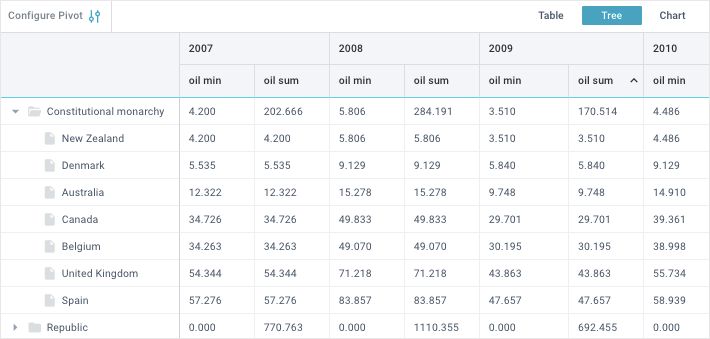
Webix Pivot یک راه حل مدرن برای تجسم و تجزیه و تحلیل تجارت از حجم داده های بزرگ است. ویجت به شما امکان می دهد جداول و نمودارهای محوری ایجاد کنید ، آنها را پیکربندی کنید و با داده ها در سه حالت کار کنید: جدول ، درخت و نمودار. در این راهنما ، ما تمام ویژگی های اصلی این ابزار چند منظوره را طی خواهیم کرد.
صفحه اصلی
از نظر بصری ، ویجت از 4 قسمت اصلی تشکیل شده است:
- نوار ابزار
- تابلو چپ
- پانل داده (جدول/نمودار محوری)
- پانل تنظیمات.
نوار ابزار
نوار ابزار در قسمت بالای برنامه است. این شامل کنترل هایی برای مدیریت ویجت است. در قسمت سمت راست نوار ابزار ، دکمه هایی برای انتخاب حالت نمایش وجود دارد: جدول ، درخت و نمودار. در قسمت سمت چپ یک دکمه برای تغییر صفحه تنظیمات مؤلفه قرار دارد. در قسمت میانی نوار ابزار ، فیلترهای اعمال شده نمایش داده می شوند.

حالت جدول
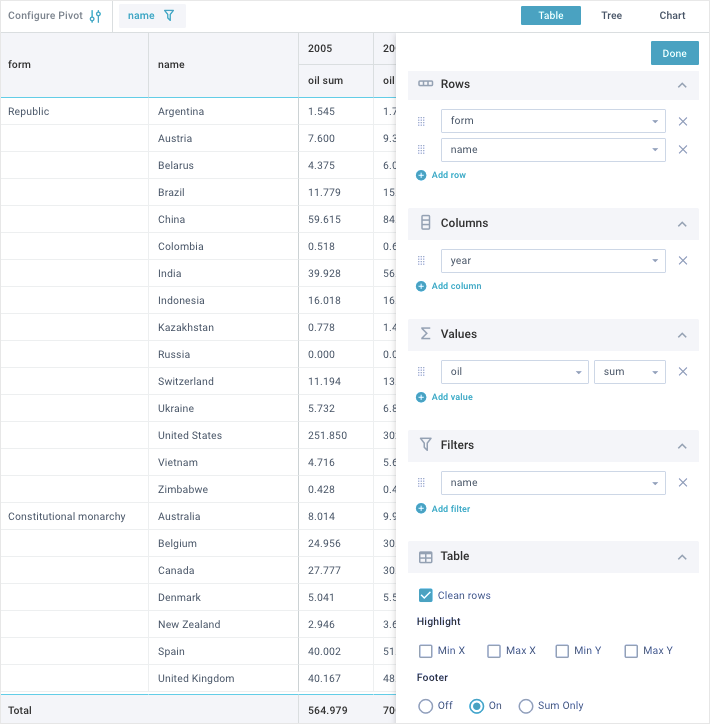
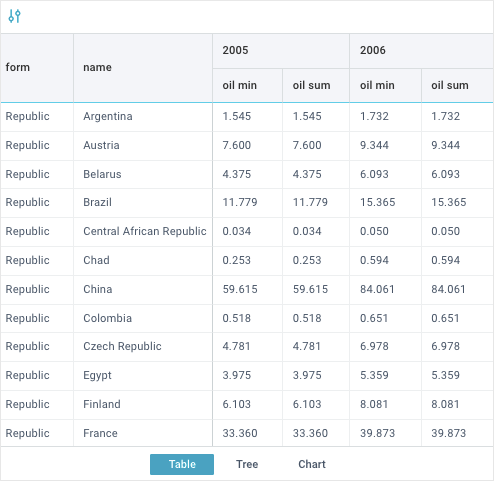
در حالت جدول ، اطلاعات موجود در صفحه داده به صورت جدول محوری نمایش داده می شود. در این حالت ، پانل سمت چپ نیز به عنوان جدول نمایش داده می شود. در پانل تنظیمات ، می توانید پنل داده و پانل سمت چپ را همانطور که می بینید تنظیم کنید. ویژگی های تنظیمات با جزئیات بیشتر در راهنما شرح داده شده است.
حالت درخت
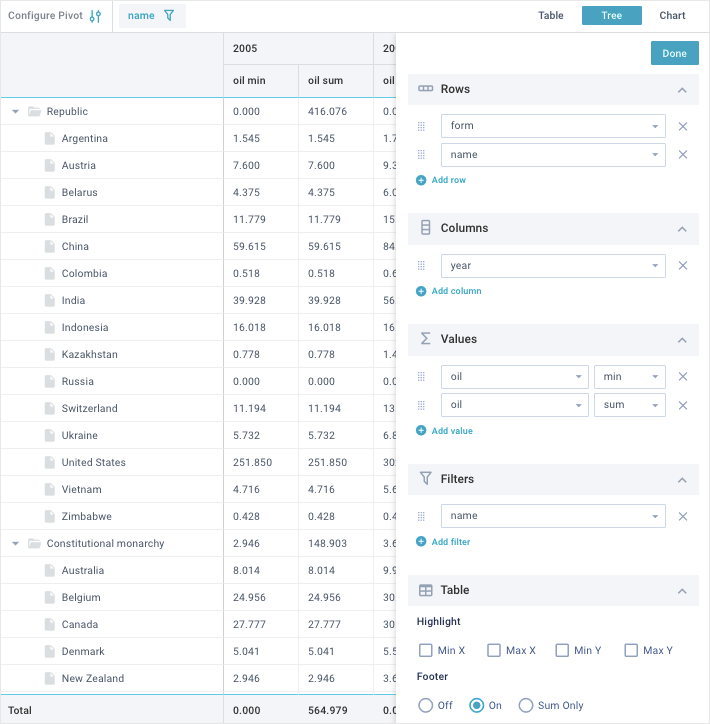
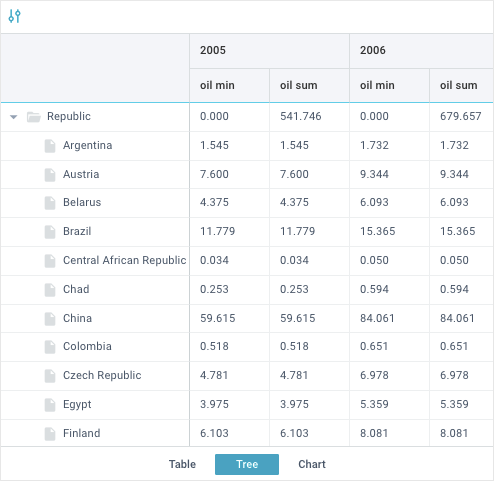
در حالت درخت ، اطلاعات موجود در صفحه داده به صورت جدول محوری نمایش داده می شود. پانل سمت چپ به عنوان یک درخت (ساختار سلسله مراتبی) نمایش داده می شود. در پانل تنظیمات ، می توانید پنل داده و پانل سمت چپ را همانطور که می بینید تنظیم کنید. ویژگی های تنظیمات با جزئیات بیشتر در راهنما شرح داده شده است.
حالت نمودار
در حالت نمودار ، اطلاعات مربوط به پانل داده به شکل نمودارها نمایش داده می شود. در پانل تنظیمات ، می توانید نمودارهایی را برای نیازهای خود تنظیم کنید. ویژگی های تنظیمات با جزئیات بیشتر در راهنما شرح داده شده است.
لطفاً توجه داشته باشید که در این حالت پنل چپ وجود ندارد!

تنظیمات ردیف جدول
در حالت های جدول و درخت می توانید ردیف های جدول محوری را تنظیم کنید. نام های ردیف به شکل جدول یا درخت (بسته به حالت انتخاب شده) روی صفحه سمت چپ نمایش داده می شوند. برای پیکربندی آنها ، روی دکمه "پیکربندی Pivot" در قسمت سمت چپ نوار ابزار کلیک کرده و به قسمت ردیف ها در صفحه تنظیمات بروید.
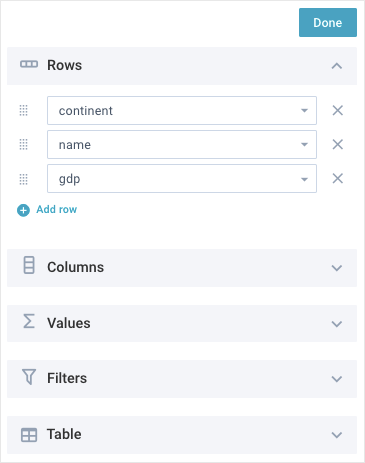
در بخش ردیف ها می توانید عملیات زیر را انجام دهید:
- با کلیک بر روی دکمه "افزودن ردیف" ردیف های جدید را اضافه کنید
- با کلیک بر روی نماد حذف روبروی انتخاب ، ردیف ها را حذف کنید
- ترتیب و اولویت نمایش ردیف ها را تغییر دهید. برای انجام این کار ، با استفاده از یک کنترل ویژه در سمت چپ انتخاب ، یک مورد را به موقعیت مورد نظر بکشید. هرچه ردیف در لیست بالاتر باشد ، اولویت و موقعیت آن در رابطه با لبه سمت چپ در پانل سمت چپ بالاتر است. ردیف هایی با بالاترین اولویت در سمت چپ قرار دارند و ردیف های دیگری را با اولویت پایین شامل می کنند
- پارامتر را تنظیم کنید که داده های آن در ردیف فعلی نمایش داده می شود. برای انجام این کار ، بر روی Row Selector کلیک کرده و گزینه مورد نیاز را از لیست کشویی انتخاب کنید. تصویر زیر را ببینید:
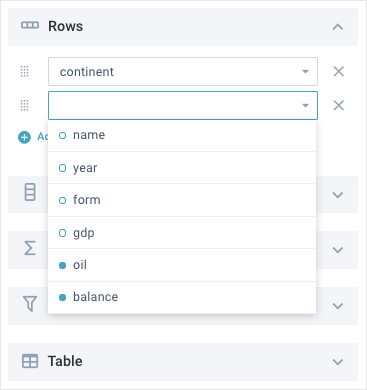
گزینه های لیست کشویی که با نمادهای دور Field مشخص شده است ، در حال حاضر برای تعریف ستون ها یا مقادیر استفاده شده است. اگر چنین گزینه هایی را برای تعریف ردیف ها انتخاب کنید ، آنها از ستون ها و مقادیر جدول ناپدید می شوند!
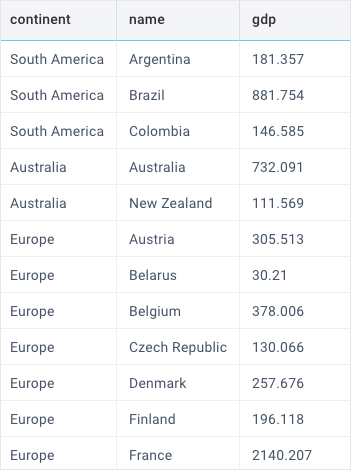
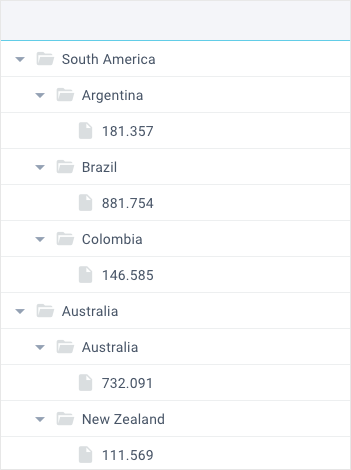
بسته به حالت انتخاب شده (جدول یا درخت) ، صفحه سمت چپ به این شکل خواهد بود:
صفحه سمت چپ در حالت "جدول"
صفحه سمت چپ در حالت "درخت"
تنظیمات ستون جدول
در حالت های جدول و درخت می توانید ستون های جدول محوری را تنظیم کنید. نام ستون در هدر جدول نمایش داده می شود. برای پیکربندی آنها ، بر روی دکمه "پیکربندی Pivot" در قسمت سمت چپ نوار ابزار کلیک کرده و به بخش ستون ها در صفحه تنظیمات بروید.
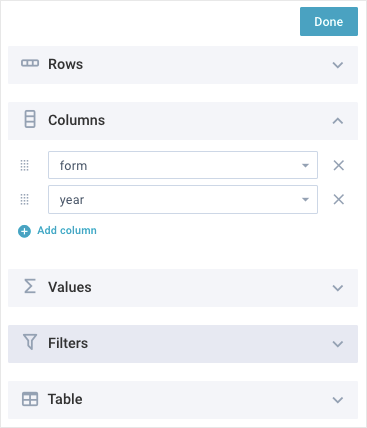
در بخش ستون ها می توانید عملیات زیر را انجام دهید:
- ستون های جدید را با کلیک بر روی دکمه "اضافه کردن ستون" اضافه کنید
- با کلیک بر روی نماد حذف روبروی انتخاب ، ستون ها را حذف کنید
- ترتیب و اولویت نمایش ستون ها را تغییر دهید. برای انجام این کار ، با استفاده از یک کنترل ویژه در سمت چپ انتخاب ، یک مورد را به موقعیت مورد نظر بکشید. هرچه ستون در لیست بالاتر باشد ، اولویت و موقعیت آن در هدر جدول بالاتر می رود. ستون هایی با بالاترین اولویت در بالاترین موقعیت قرار دارند و ستون های دیگری را با اولویت پایین تر شامل می کنند
- پارامتر را تنظیم کنید که داده های آن در ستون فعلی نمایش داده می شود. برای انجام این کار ، بر روی انتخاب ستون کلیک کرده و گزینه مورد نیاز را از لیست کشویی انتخاب کنید. تصویر زیر را ببینید:
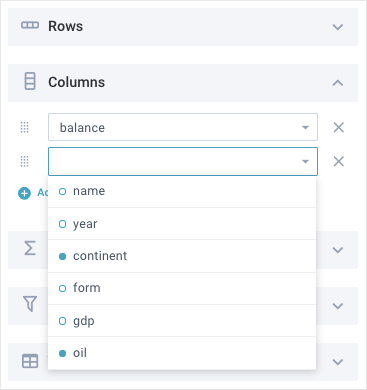
گزینه های لیست کشویی که با نمادهای دور Field مشخص شده است ، در حال حاضر برای تعریف ردیف ها یا مقادیر استفاده شده است. اگر چنین گزینه هایی را برای تعریف ستون ها انتخاب کنید ، آنها از ردیف ها و مقادیر جدول ناپدید می شوند!
تنظیمات مقادیر جدول
در حالت های جدول و درخت می توانید مقادیر جدول محوری را تنظیم کنید. نام های مقدار در عنوان جدول در زیر عناوین ستون نمایش داده می شوند. برای پیکربندی آنها ، بر روی دکمه "پیکربندی Pivot" در قسمت سمت چپ نوار ابزار کلیک کرده و به بخش مقادیر در پانل تنظیمات بروید.
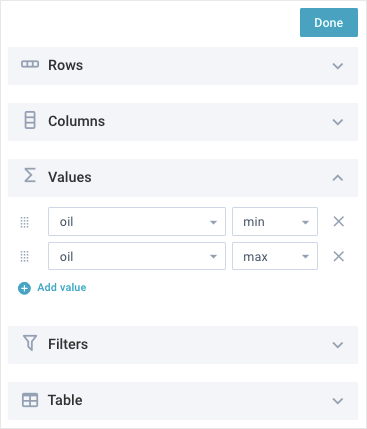
در بخش مقادیر ، می توانید عملیات زیر را انجام دهید:
- با کلیک بر روی دکمه "افزودن مقدار" مقادیر جدید را اضافه کنید
- با کلیک بر روی نماد حذف روبروی انتخاب ، مقادیر را حذف کنید
- ترتیب و اولویت نمایش مقادیر را تغییر دهید. برای انجام این کار ، با استفاده از یک کنترل ویژه در سمت چپ انتخاب ، یک مورد را به موقعیت مورد نظر بکشید. هرچه مقدار در لیست بالاتر باشد ، اولویت و موقعیت آن در ستون های جدول بالاتر می رود. مقادیر با بالاترین اولویت در سمت چپ ترین موقعیت در ستون متعلق به آنها است
- پارامتر را تنظیم کنید که داده های آن در هر سلول ستون Value نمایش داده می شود. برای انجام این کار ، بر روی انتخاب کننده Value کلیک کرده و گزینه مورد نیاز را از لیست کشویی انتخاب کنید. تصویر زیر را ببینید:
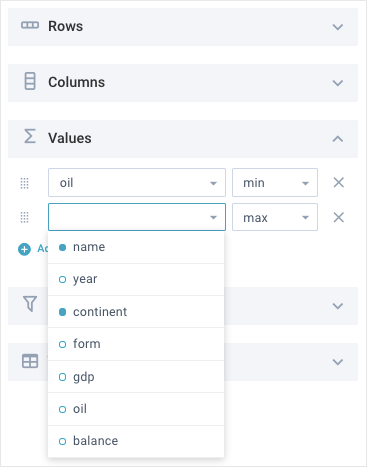
گزینه های لیست کشویی که با نمادهای دور Field مشخص شده است ، در حال حاضر برای تعریف ردیف ها یا ستون ها استفاده می شود. اگر چنین گزینه هایی را برای تعریف مقادیر انتخاب کنید ، آنها از ردیف ها و ستون های جدول ناپدید می شوند!
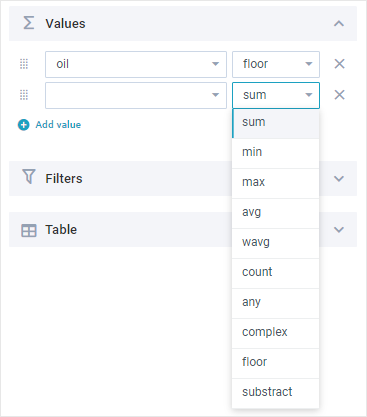
- توابع را تنظیم کنید که برای همه داده های موجود در ستون مقدار جدول اعمال می شود. برای انجام این کار ، بر روی انتخاب عملکرد در کنار هر انتخاب کننده مقدار کلیک کنید و گزینه مورد نیاز را از لیست کشویی انتخاب کنید. تصویر زیر را ببینید:
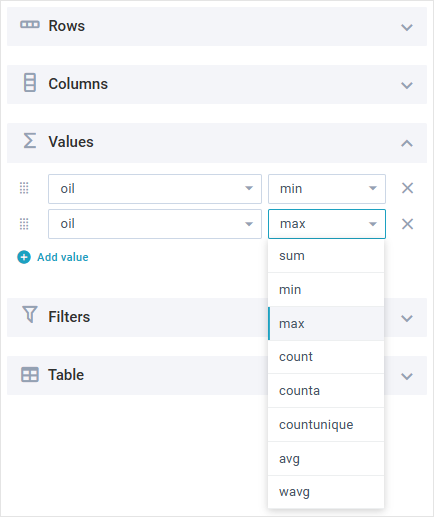
می توانید نتیجه عملکرد را هم در جدول جدول (در صورت نمایش) یا در ردیف با بالاترین اولویت در حالت درخت مشاهده کنید.
به طور خاص ، می توانید عملکردهای زیر را اعمال کنید:
- جمع - جمع همه مقادیر (به طور پیش فرض استفاده می شود)
- حداقل - حداقل مقدار
- حداکثر - حداکثر مقدار
- AVG - مقدار متوسط
- WAVG - ارزش متوسط وزنی
- تعداد - تعداد مقادیر
- هر - هر ارزش
- پیچیده - با عبارات مرکب کار می کند و عملکردهای سفارشی را با بیش از دو پارامتر اعمال می کند.
اگر عملکردهای سفارشی در پروژه خود دارید (در مقاله مربوط به آنها بیشتر بخوانید) ، آنها در انتهای لیست کشویی اضافه می شوند:
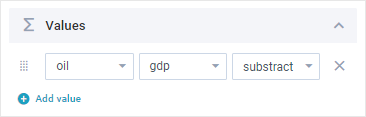
اگر یک تابع سفارشی را انتخاب کنید که دو پارامتر را به خود اختصاص دهد ، ویجت دو انتخاب کننده مقدار را نمایش می دهد:
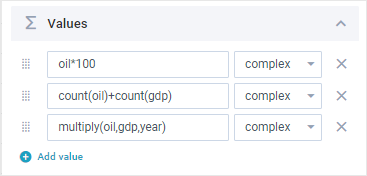
در قسمت ورودی عملکرد پیچیده می توانید عبارات ترکیبی خود را بنویسید. همچنین از این قسمت برای اعمال توابع سفارشی استفاده می شود که بیش از دو پارامتر طول می کشد:
تنظیمات جدول عمومی
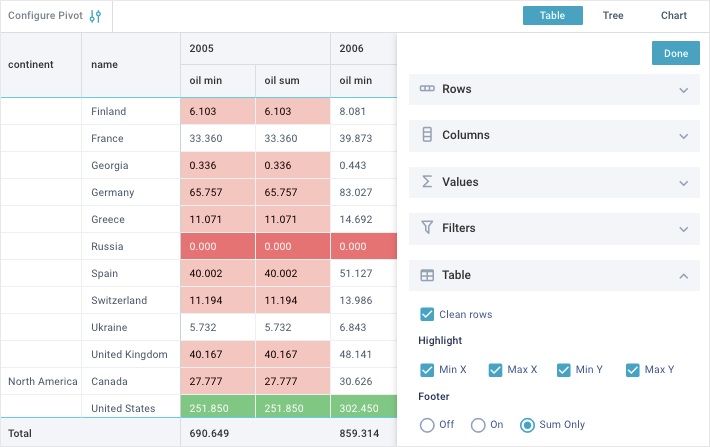
در حالت های جدول و درخت می توانید تنظیمات کلی جدول محوری را مدیریت کنید. برای انجام این کار ، روی دکمه "پیکربندی Pivot" در قسمت سمت چپ نوار ابزار کلیک کرده و به قسمت جدول در صفحه تنظیمات بروید.

در بخش جدول می توانید عملیات زیر را انجام دهید:
- حداقل مقادیر ردیف ها را با استفاده از کادر "Min X" برجسته کنید
- حداکثر مقادیر ردیف ها را با استفاده از کادر "Max X" برجسته کنید
- حداقل مقادیر ستون را با استفاده از کادر "Min Y" برجسته کنید
- حداکثر مقادیر ستون را با استفاده از کادر "Maxy" برجسته کنید
- با استفاده از گزینه های زیر ، پاورقی جدول را مدیریت کنید:
- خاموش - پاورقی را پنهان می کند
- روشن - پاورقی را نشان می دهد و مقادیر ستون را مطابق توابع کاربردی نشان می دهد
- فقط جمع - پاورقی را نشان می دهد و مقدار ستون را نشان می دهد که عملکرد جمع برای آن اعمال می شود
- خاموش - ستون (های) را با جمع پنهان می کند
- روشن - ستون (ها) را با کل برای هر مقدار نشان می دهد
- فقط جمع - فقط ستون (ها) را نشان می دهد که عملکرد "جمع" روی آن اعمال می شود
تنظیمات نمودار
در حالت نمودار می توانید داده ها را به صورت نمودارها جستجو کرده و آنها را به نیازهای خود تنظیم کنید. برای انجام این کار ، روی دکمه "پیکربندی Pivot" در قسمت سمت چپ نوار ابزار کلیک کنید تا پانل تنظیمات نمایش داده شود. در اینجا می توانید موارد زیر را انجام دهید:
- تنظیم مقادیر نمودار (سری)
- داده های گروهی توسط یکی از پارامترها
- فیلترها را اضافه کنید
- تنظیمات نمودار عمومی را مدیریت کنید.
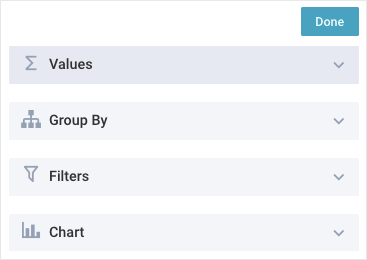
مقادیر نمودار
در بخش مقادیر ، می توانید با مقادیر نمودار (سری) به روش زیر کار کنید:
- با کلیک بر روی دکمه "افزودن مقدار" مقادیر جدید (سری) را اضافه کنید
- با کلیک بر روی نماد حذف روبروی انتخاب ، مقادیر را حذف کنید
- ترتیب و اولویت نمایش سری نمودار را تغییر دهید. برای انجام این کار ، AN را با استفاده از یک کنترل ویژه در سمت چپ انتخاب ، به موقعیت مورد نظر بکشید. هرچه مورد در لیست بالاتر باشد ، اولویت و موقعیت آن در نمودار بالاتر می رود
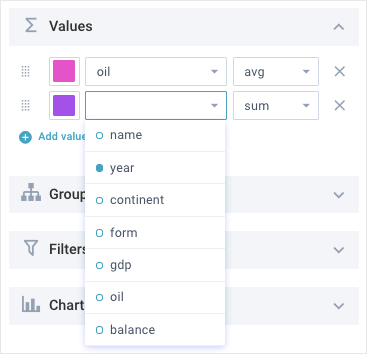
- پارامتر را تنظیم کنید که داده های آن در هر نمودار نمایش داده می شود. برای انجام این کار ، بر روی انتخاب کننده Value کلیک کرده و گزینه مورد نیاز را از لیست کشویی انتخاب کنید. تصویر زیر را ببینید:
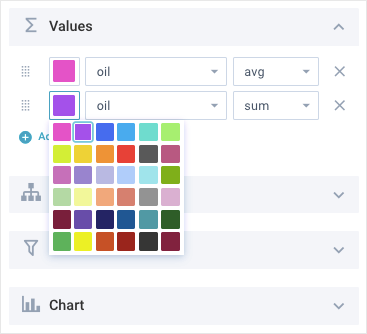
- رنگ نمودار را تنظیم کنید. برای انجام این کار ، بر روی انتخاب Color کلیک کرده و رنگ مناسب را انتخاب کنید. تصویر زیر را ببینید:
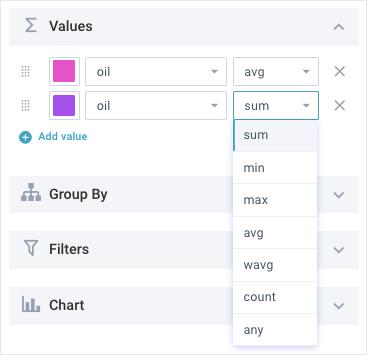
- عملکردی را که در داده های نمودار انتخاب شده اعمال می شود ، تنظیم کنید. برای انجام این کار ، بر روی انتخاب عملکرد کنار انتخاب کننده مقدار هدف کلیک کنید و گزینه مورد نیاز را از لیست کشویی انتخاب کنید. تصویر زیر را ببینید:
داده های نمودار گروه بندی
در گروه توسط بخش ، می توانید داده های نمودار را با یکی از پارامترها گروه بندی کنید. برای انجام این کار ، بر روی انتخاب پارامتر کلیک کرده و گزینه مورد نیاز را از لیست کشویی انتخاب کنید. تصویر زیر را ببینید:
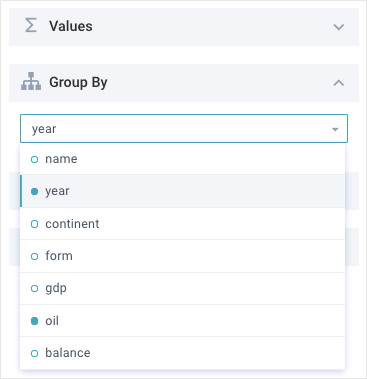
در نمودار ، داده های گروه بندی شده بر روی محور x نمایش داده می شوند!
نمودار ، که داده ها توسط سالها گروه بندی می شوند ، به این شکل خواهد بود:
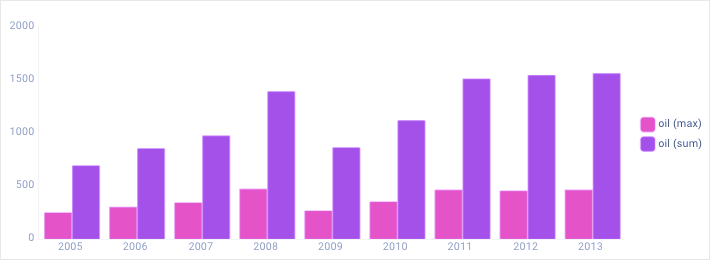
می توانید با کلیک بر روی نمادهای مربوطه در قسمت سمت راست نمودار ، هر یک از سری نمودارها را نشان دهید.
تنظیمات نمودار عمومی
در بخش نمودار می توانید عملیات زیر را انجام دهید:
- نوع نمودار را تنظیم کنید. برای انجام این کار ، روی انتخاب نمودار کلیک کنید و نوع مورد نیاز را از لیست کشویی انتخاب کنید. تصویر زیر را ببینید:
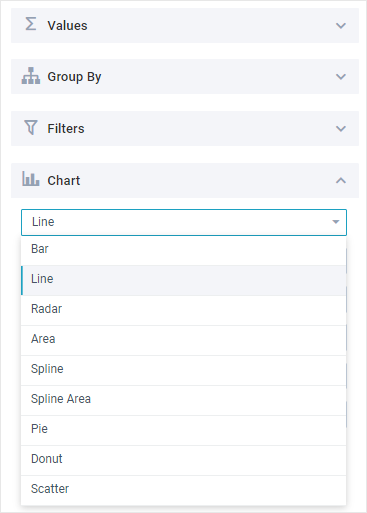
- برچسب محور X از نمودار را از طریق یک قسمت اختصاصی مشخص کنید
- برچسب محور y نمودار را از طریق یک قسمت اختصاصی مشخص کنید
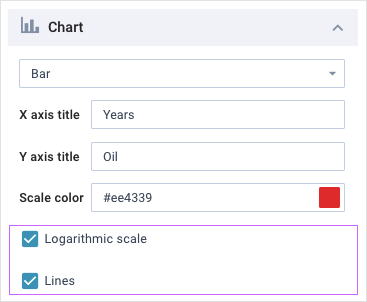
- رنگ مقیاس نمودار را تنظیم کنید. برای انجام این کار ، به قسمت "رنگ مقیاس" بروید و رنگ مورد نظر را در پالت رنگ انتخاب کنید. همچنین می توانید نام رنگ را در قسمت ورودی مستقیماً (کد هگز یا مقدار رشته) مشخص کنید. تصویر زیر را ببینید:

- مقیاس لگاریتمی و خطوط نمودار را با استفاده از کادرهای مربوطه نمایش داده و مخفی کنید. تصویر زیر را ببینید:
تنظیمات نمودارهای پای و پیراشکی با انواع دیگر متفاوت است:
- نمای سه بعدی نمودار را فعال یا غیرفعال کنید
- مقادیر را در داخل نمودار نشان دهید

فیلتر کردن داده ها
Webix Pivot بدون در نظر گرفتن مجموعه حالت (جدول ، درخت یا نمودار) ، داده های فیلتر را با معیارهای مختلف اجازه می دهد. می توانید فیلترهای جدید را به نوار ابزار برنامه اضافه کرده و انعطاف پذیر تنظیم کنید.
اضافه کردن فیلترها
برای کار با فیلترها ، به بخش فیلترها در صفحه تنظیمات (در هر حالت) بروید. در اینجا می توانید فیلترها را به روش زیر مدیریت کنید:
- با کلیک بر روی دکمه "افزودن فیلتر" فیلترهای جدید را اضافه کنید
- با کلیک بر روی نماد حذف مقابل هر انتخاب ، فیلترها را حذف کنید
- ترتیب و اولویت نمایش فیلترها را تغییر دهید. برای انجام این کار ، با استفاده از یک کنترل ویژه در سمت چپ انتخاب ، یک مورد را به موقعیت مورد نظر در لیست بکشید. هرچه فیلتر در لیست بالاتر باشد ، اولویت و موقعیت آن در نوار ابزار بالاتر می رود. فیلتر با بالاترین اولویت در سمت چپ در نوار ابزار قرار دارد
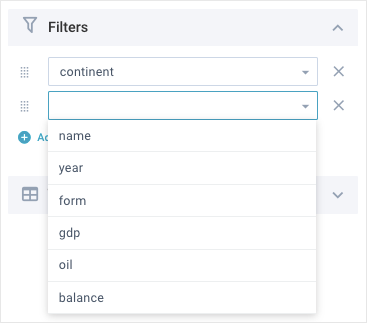
- فیلتر مورد نظر را از لیست موارد موجود تنظیم کنید. برای انجام این کار ، بر روی Filter Selector کلیک کرده و گزینه مورد نیاز را از لیست کشویی انتخاب کنید. تصویر زیر را ببینید:
پیکربندی فیلترها
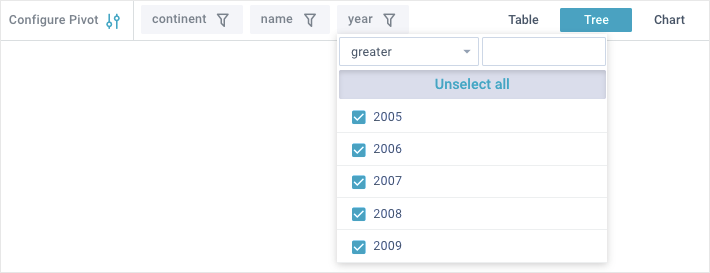
تمام فیلترهای اضافه شده در نوار ابزار نمایش داده می شوند. اولویت فیلتر داده ها از سمت چپ ترین فیلتر شروع می شود.

برای پیکربندی فیلتر داده ، روی فیلتر مورد نیاز در نوار ابزار کلیک کرده و پارامترهای فیلتر مورد نیاز را مشخص کنید.
حالت جمع و جور
می توانید از Webix Pivot در تلفن همراه یا رایانه لوحی خود استفاده کنید. برای این کار ، ویجت حالت جمع و جور دارد. عملکرد مؤلفه همانند حالت دسک تاپ است. تصاویر زیر را مشاهده کنید تا تغییرات رابط را جستجو کنید.
حالت درخت
حالت جدول
حالت نمودار

ما را در سایت استراتژی برای تحلیل فاندمنتال دنبال می کنید
برچسب :
نویسنده : سعید شیخزاده
بازدید : <-PostHit->
