- 5 سوال برای پرسیدن هنگام انتخاب بازار NFT
- نمودار خط واکنش
- Metatrader 4 و 5: تفاوت چیست؟
- سهام به هفته هرج و مرج درپوش که توسط ترس در مورد بانک ها هدایت می شود ، سقوط می کنند
- اندازه بازار پتروشیمیایی ، تجزیه و تحلیل تأثیرگذاری و COVID-19 ، بر اساس نوع (اتیلن ، زایلن ، پروپیلن ، متانول و دیگران) ، توسط صنعت استفاده نهایی (بسته بندی ، الکترونیک ، ساخت و ساز ، خودرو و سایر موارد) و پیش بینی منطقه ای ، 2021-2028
- معامله به جلو از ارز خارجی
- هزینه استفاده از یک کارگزار برای خرید یا فروش ملک چقدر است؟
- سود مرکب چگونه کار می کند (و چرا اهمیت دارد)
- چگونه کارگزاران وام مسکن کانادایی کار می کنند و راه هایی برای صرفه جویی در هزینه شما دارند
- پول هوشمند

آخرین مطالب
امکانات وب


توسط الکساندر تریفونتوف، به روز شده در 17 مارس 2023
این آموزش نحوه ساخت نمودار در Google Sheets را توضیح می دهد و از چه نوع نمودارهایی در چه موقعیتی استفاده کنید. همچنین یاد خواهید گرفت که چگونه نمودارهای سه بعدی و نمودارهای گانت بسازید و چگونه نمودارها را ویرایش، کپی یا حذف کنید.
با تجزیه و تحلیل داده ها، اغلب ما اعداد خاصی را ارزیابی می کنیم. هنگامی که ما از یافته های خود را آماده می کنیم، باید به خاطر داشته باشیم که تصاویر بصری بسیار بهتر و آسان تر از اعداد ساده توسط مخاطب درک می شوند.
چه شاخص های کسب وکار را مطالعه کنید، چه ارائه ارائه کنید یا گزارش بنویسید، نمودارها و نمودارها به مخاطبان کمک می کنند تا وابستگی ها و قوانین پیچیده را بهتر درک کنند. به همین دلیل است که هر صفحه گسترده، از جمله Google Sheets، نمودارهای مختلفی را به عنوان ابزاری برای نمایش بصری ارائه می دهد.
نحوه ایجاد نمودار در صفحه گسترده گوگل
بیایید به تجزیه و تحلیل داده های خود در مورد فروش شکلات در مناطق مختلف به مشتریان مختلف بازگردیم. برای تجسم تحلیل، از نمودارها استفاده می کنیم.
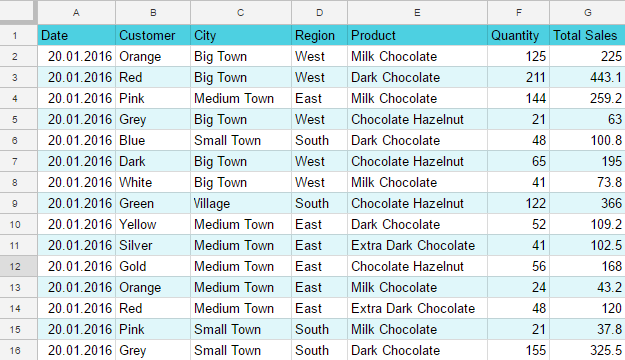
جدول اصلی به شکل زیر است:
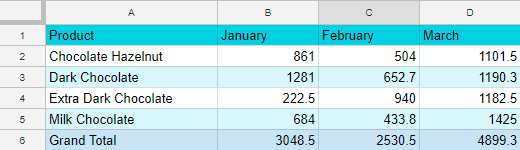
بیایید نتایج فروش محصولات خاص را بر اساس ماه محاسبه کنیم.
و حالا بیایید داده های عددی را با کمک یک نمودار واضح تر و مختصرتر ارائه کنیم.
وظیفه ما تجزیه و تحلیل پویایی فروش با استفاده از نمودارهای ستونی و نمودارهای خطی است. کمی بعد در مورد تحقیق ساختار فروش با نمودارهای دایره ای نیز بحث خواهیم کرد.
محدوده ای از سلول ها را برای ساخت نمودار خود انتخاب کنید. محدوده باید شامل سرصفحه های خطوط و ستون ها باشد. سرصفحه خطوط به عنوان نام شاخص، سرصفحه ستون ها - به عنوان نام مقادیر شاخص استفاده می شود. در کنار میزان فروش باید محدوده هایی را با انواع شکلات و با ماه های فروش نیز انتخاب کنیم. در مثال ما محدوده A1:D5 را انتخاب می کنیم.
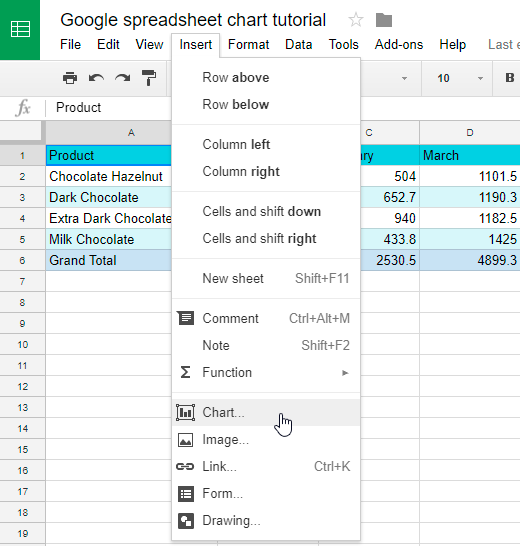
سپس در منو انتخاب کنید: Insert - Chart .
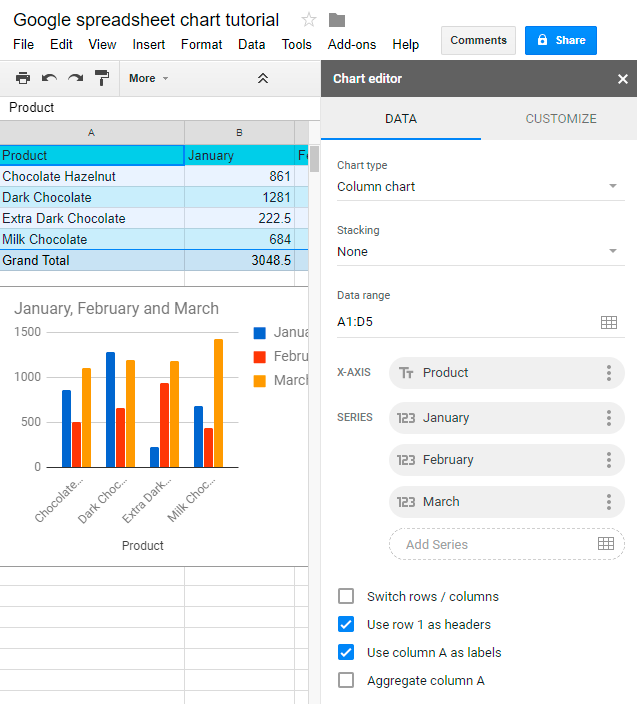
نمودار Google Sheets ساخته شده است، ویرایشگر نمودار نمایش داده می شود. صفحه گسترده شما به یکباره یک نوع نمودار برای داده های شما ارائه می دهد.
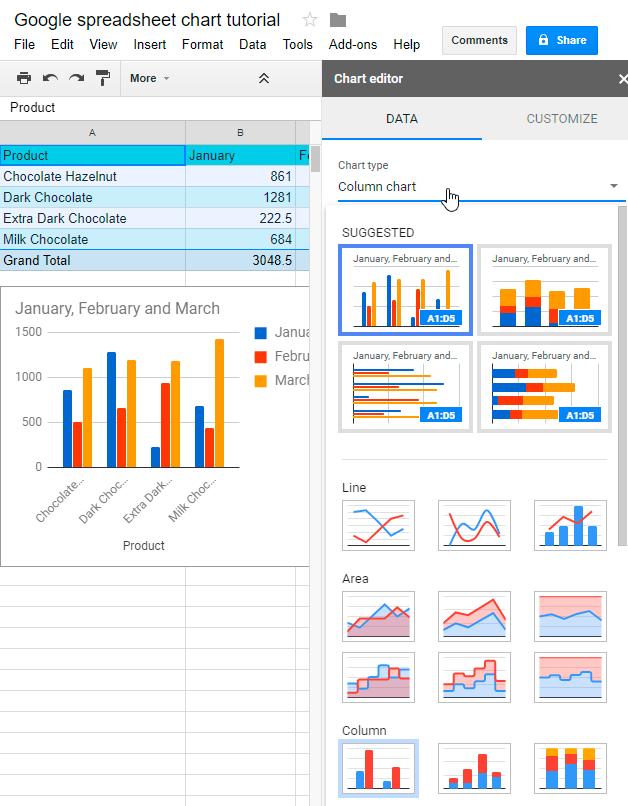
معمولاً اگر شاخص هایی را تجزیه و تحلیل کنید که در طول زمان تغییر می کنند، Google Sheets به احتمال زیاد نمودار ستونی یا نمودار خطی را به شما پیشنهاد می کند. در مواردی که داده ها بخشی از یک چیز هستند، از نمودار دایره ای استفاده می شود.
در اینجا می توانید نوع طرح را با توجه به تمایل خود تغییر دهید.
علاوه بر این، می توانید خود نمودار را تغییر دهید.
مشخص کنید که کدام مقادیر را می خواهید در امتداد محور افقی استفاده کنید.
گزینه ای برای تغییر ردیف ها و ستون ها در یک نمودار با تیک زدن یک کادر انتخاب مناسب وجود دارد. برای چه چیزی لازم است؟به عنوان مثال ، اگر در ردیف ها نام کالاها و حجم فروش خود را داشته باشیم ، نمودار در هر تاریخ حجم فروش را به ما نشان می دهد.
این نوع نمودار به سوالات زیر پاسخ می دهد:
- چگونه فروش از تاریخ به روز تغییر کرد؟
- چند مورد از هر محصول در هر تاریخ فروخته می شود؟
در این سؤالات ، یک تاریخ بخش اصلی اطلاعات است. اگر مکانهای ردیف ها و ستون ها را تغییر دهیم ، سوال اصلی به:
- چگونه فروش هر مورد با گذشت زمان تغییر می کرد؟
در این حالت ، نکته اصلی برای ما مورد است ، نه تاریخ.
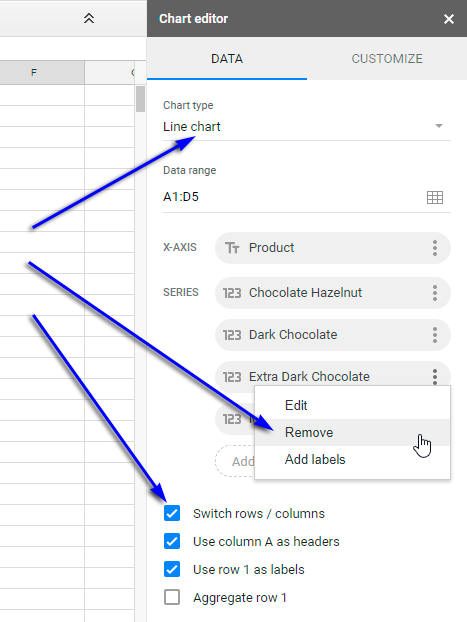
ما همچنین می توانیم داده ها را تغییر دهیم که برای ساخت نمودار استفاده می شود. به عنوان مثال ، ما می خواهیم دینامیک فروش را تا ماه ها ببینیم. برای این کار بیایید نوع نمودار خود را به یک نمودار خط تغییر دهیم ، سپس ردیف ها و ستون ها را عوض کنیم. فرض کنید ما علاقه ای به فروش اضافی شکلات تیره نداریم ، بنابراین می توانیم این مقادیر را از نمودار خود حذف کنیم.
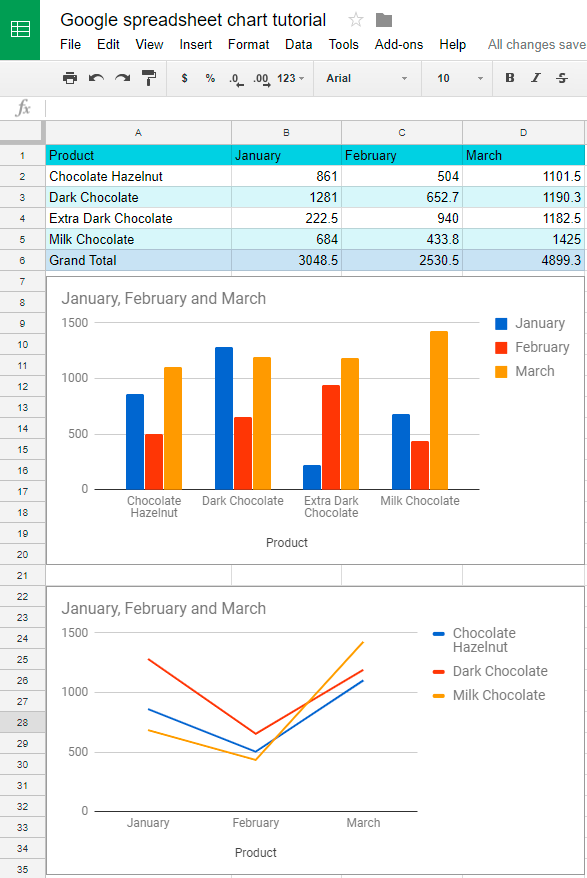
شما می توانید دو نسخه از نمودار ما را در تصویر زیر مشاهده کنید: قدیمی و نسخه جدید.
می توان متوجه شد که ردیف ها و ستون ها مکان هایی را در این نمودارها تغییر داده اند.
بعضی اوقات ، در محدوده ای که برای ساختن یک نمودار انتخاب کرده اید ، مقادیر فیلتر شده یا پنهان وجود دارد. اگر می خواهید از آنها در نمودار استفاده کنید ، کادر انتخاب مربوطه را در بخش داده های ویرایشگر نمودار تیک بزنید. اگر می خواهید فقط در مقادیر صفحه قابل مشاهده استفاده کنید ، این کادر انتخاب را خالی بگذارید.
پس از تعریف نوع و محتوای یک نمودار ، می توانیم نحوه ظاهر آن را تغییر دهیم.
نحوه ویرایش نمودار برگه Google
بنابراین ، شما یک نمودار ساخته اید ، اصلاحات لازم را انجام داده اید و برای مدت معینی شما را راضی می کند. اما اکنون می خواهید نمودار خود را تغییر دهید: عنوان ، نوع تعریف مجدد ، تغییر رنگ ، قلم ، مکان برچسب های داده و غیره را تنظیم کنید. Google Sheets ابزارهای مفیدی را برای این کار ارائه می دهد.
ویرایش هر عنصر نمودار بسیار آسان است.
با کلیک بر روی نمودار و در سمت راست ، یک پنجره ویرایشگر نمودار آشنا را مشاهده خواهید کرد.
Tab Customize را در ویرایشگر انتخاب کنید و چندین بخش برای تغییر نمودار ظاهر می شود.
در بخش سبک نمودار ، می توانید پس زمینه نمودار را تغییر دهید ، آن را به حداکثر برسانید ، خطوط مستقیم را به صورت صاف تبدیل کنید ، یک نمودار سه بعدی بسازید. همچنین می توانید اندازه قلم را افزایش داده یا کاهش داده و رنگ آن را تغییر دهید.
توجه کنید که برای هر نوع نمودار تغییرات سبک مختلفی ارائه می شود. به عنوان مثال ، شما نمی توانید یک نمودار خط سه بعدی یا خطوط صاف را در نمودار ستون ایجاد کنید.
علاوه بر این ، شما می توانید سبک برچسب های محورها و کل نمودار را تغییر دهید ، فونت ، اندازه ، رنگ و قالب مورد نظر مورد نظر را انتخاب کنید.
می توانید برچسب های داده را به نمودار Google Sheets خود اضافه کنید.
برای آسانتر کردن نحوه تغییر شاخص ها ، می توانید یک خط روند اضافه کنید.
مکان یک افسانه نمودار را انتخاب کنید ، می تواند در زیر ، در بالا ، در سمت چپ ، در سمت راست یا خارج از نمودار باشد. طبق معمول ، می توان قلم را تغییر داد.
همچنین می توانید طراحی محورها و شبکه های یک نمودار را تنظیم کنید.
فرصت های ویرایش به راحتی قابل درک است ، بنابراین با هیچ مشکلی روبرو نخواهید شد. تمام تغییراتی که ایجاد می کنید بلافاصله روی نمودار خود نمایش داده می شود و اگر کاری اشتباه انجام شود ، می توانید بلافاصله یک عمل را لغو کنید.
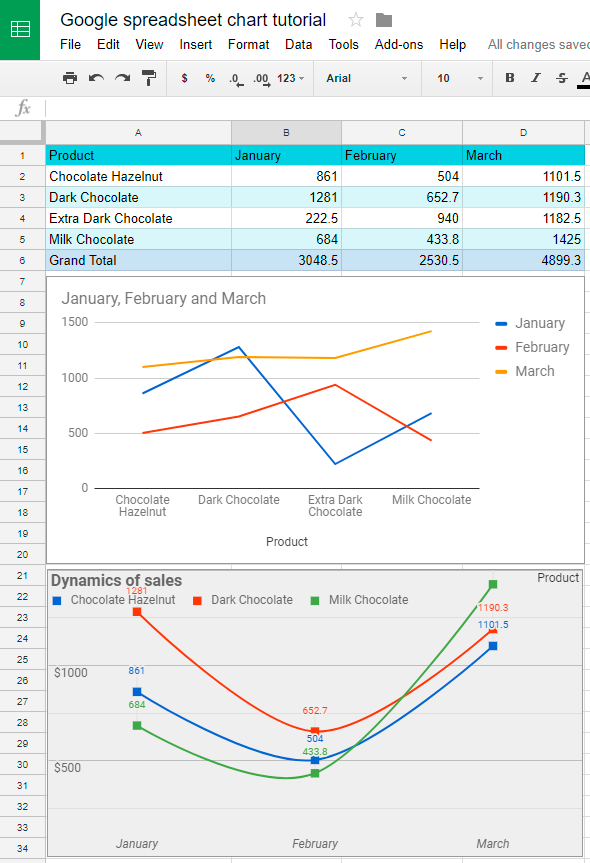
در اینجا مثالی از چگونگی تغییر یک نمودار خط استاندارد آورده شده است: دو نسخه از همان نمودار را در بالا و پایین مقایسه کنید.
همانطور که می بینیم ، Google Sheets فرصت های زیادی برای ویرایش نمودارها ارائه می دهد. دریغ نکنید که برای رسیدن به هدف خود ، تمام گزینه های ممکن را امتحان کنید.
نحوه ساخت نمودار پای در صفحه گسترده Google
اکنون خواهیم دید که چگونه با کمک نمودارهای Google Sheets می توان ساختار یا ترکیب نوع خاصی از داده ها را تجزیه و تحلیل کرد. بیایید به مثال فروش شکلات خود برگردیم.
بیایید به ساختار فروش ، یعنی نسبت انواع مختلف شکلات در کل فروش بپردازیم. بیایید ژانویه را برای تجزیه و تحلیل بگیریم.
همانطور که قبلاً انجام داده ایم ، بیایید محدوده داده خود را انتخاب کنیم. علاوه بر داده های فروش ، انواع شکلات و ماه را انتخاب خواهیم کرد ، که در آن می خواهیم فروش را تجزیه و تحلیل کنیم. در مورد ما ، A1: B5 خواهد بود.
سپس در منو انتخاب کنید: درج - نمودار.
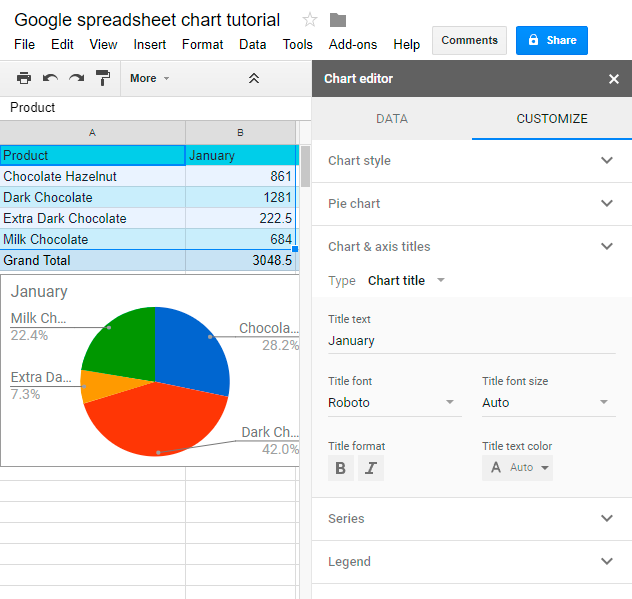
نمودار ساخته شده است. اگر Google Sheets نیاز شما را حدس نمی زد و نمودار ستون را به شما پیشنهاد می داد (که اغلب اتفاق می افتد) ، با انتخاب نوع جدیدی از نمودار - نمودار پای (ویرایشگر نمودار - داده - نوع نمودار) وضعیت را اصلاح کنید.
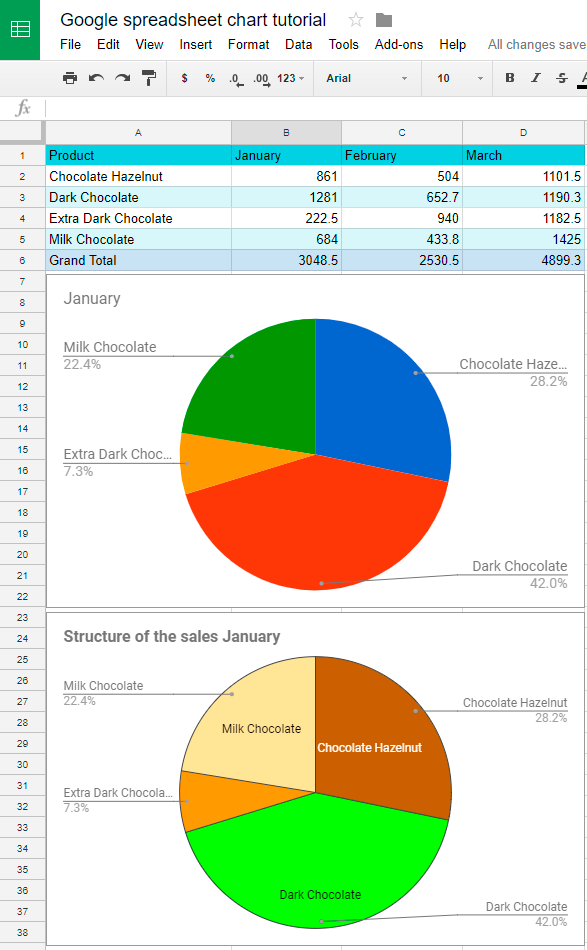
می توانید طرح و سبک یک نمودار پای را به همان روش ویرایش کنید ، همانطور که آن را برای یک نمودار ستون و یک نمودار خط انجام داده اید.
باز هم ، روی تصویر ، دو نسخه از نمودار را می بینیم: نسخه اولیه و تغییر یافته.
ما برچسب های داده را اضافه کرده ایم ، عنوان ، رنگ ها و غیره را تغییر داده ایم. شما می توانید نمودار پای خود را تا زمانی که لازم باشد برای دستیابی به نتیجه لازم ویرایش کنید.
نمودار سه بعدی صفحه گسترده Google را بسازید
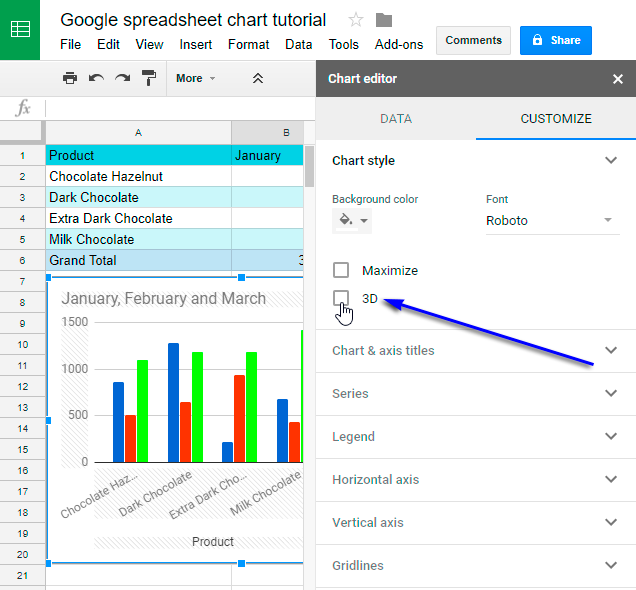
برای ارائه داده های خود به روشی جذاب تر ، می توانید با استفاده از ویرایشگر نمودار ، نمودار خود را سه بعدی کنید.
کادر انتخاب را همانطور که در تصویر بالا نشان داده شده است تیک بزنید و نمودار سه بعدی خود را دریافت کنید. تمام تنظیمات و تغییرات دیگر را می توان همانطور که قبلاً با نمودارهای 2D استاندارد انجام شد ، اعمال شود.
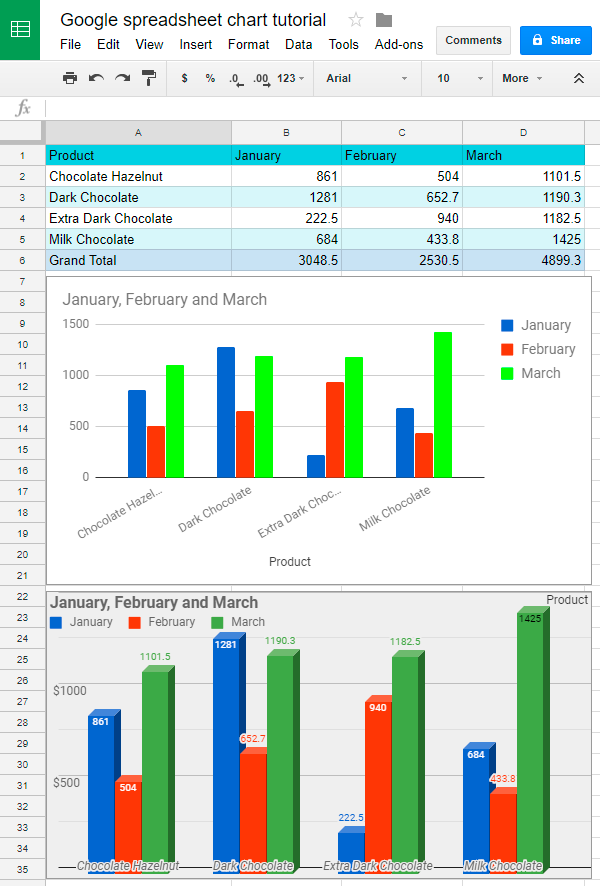
بنابراین ، بیایید نتیجه را بررسی کنیم. طبق معمول ، در زیر نسخه قدیمی نمودار در مقایسه با نسخه جدید آورده شده است.
دشوار است که انکار کنیم که اکنون نمایش داده های ما واقعاً شیک تر به نظر می رسد.
نحوه ساخت نمودار گانت در برگه های Google
نمودار گانت یک ابزار ساده برای ایجاد توالی کار و پیگیری مهلت در مدیریت پروژه است. در این نوع نمودار ، عناوین ، تاریخ های شروع و پایان و مدت زمان کارها به نمودارهای نوار آبشار تبدیل می شوند.
نمودارهای گانت به وضوح برنامه زمانی و وضعیت فعلی یک پروژه را نشان می دهد. اگر با همکاران خود در یک پروژه خاص کار کنید ، که به مراحل تقسیم می شود ، این نوع نمودار بسیار مفید خواهد بود.
البته ، Google Sheets نمی تواند جایگزین نرم افزار مدیریت حرفه ای پروژه شود ، اما دسترسی و سادگی راه حل پیشنهادی مطمئناً مورد توجه قرار می گیرد.
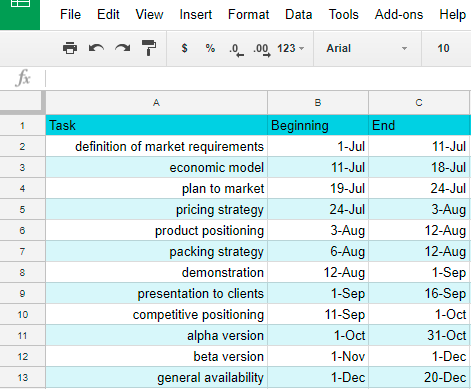
بنابراین ، ما یک برنامه راه اندازی محصول داریم که می تواند به عنوان مجموعه داده زیر ارائه شود.
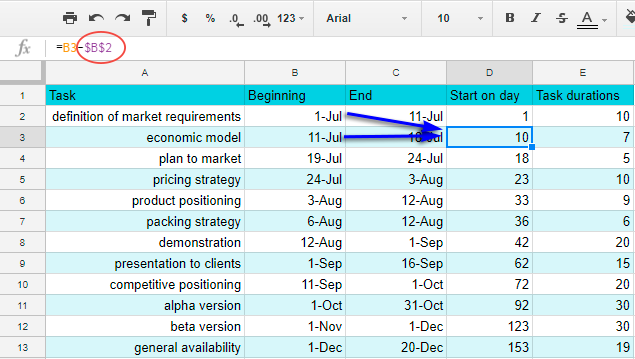
بیایید دو ستون را به جدول خود اضافه کنیم: روز شروع کار و مدت زمان کار.
ما روز اول را برای شروع کار اول قرار دادیم. برای شمارش روز شروع برای کار دوم ، ما تاریخ شروع کل پروژه (1 ژوئیه ، سلول B2) را از تاریخ شروع کار دوم (11 ژوئیه ، سلول B3) کسر خواهیم کرد.
فرمول D3 خواهد بود:
توجه کنید که مرجع برای سلول B2 مطلق است ، به این معنی که اگر فرمول D3 را کپی کنیم و آن را به محدوده D4: D13 بچسبانیم ، مرجع تغییر نمی کند. به عنوان مثال ، در D4 خواهیم دید:
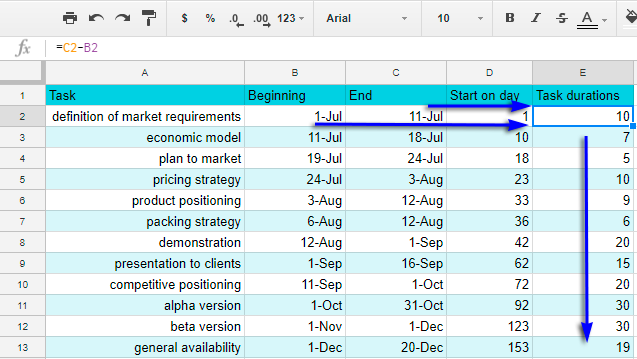
حال بیایید مدت زمان هر کار را حساب کنیم. برای این کار ما تاریخ شروع را از تاریخ پایان کسر می کنیم.
بنابراین ، در E2 خواهیم داشت:
اکنون ما آماده ساخت نمودار خود هستیم.
همانطور که احتمالاً به یاد دارید ، در برگه های Google می توانیم از چندین محدوده داده برای ساختن یک نمودار استفاده کنیم.
در مورد ما ، ما قصد داریم از نام کارها ، روزها و مدت زمان شروع کنیم. این بدان معنی است که ما داده ها را از ستون های A ، D ، E. می گیریم
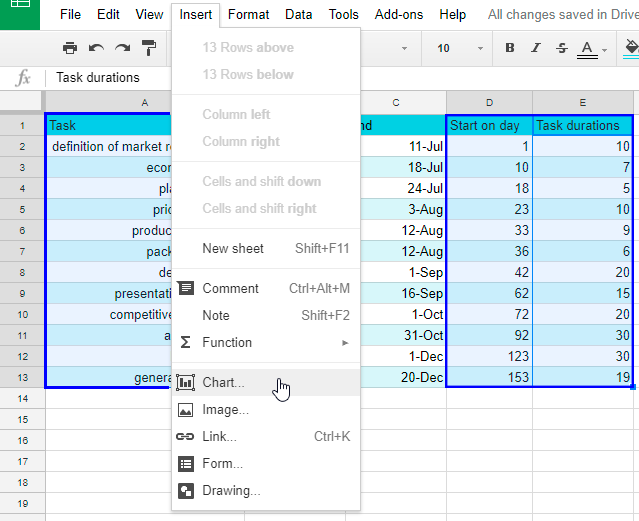
با کمک کلید CTRL دامنه های لازم را انتخاب کنید.
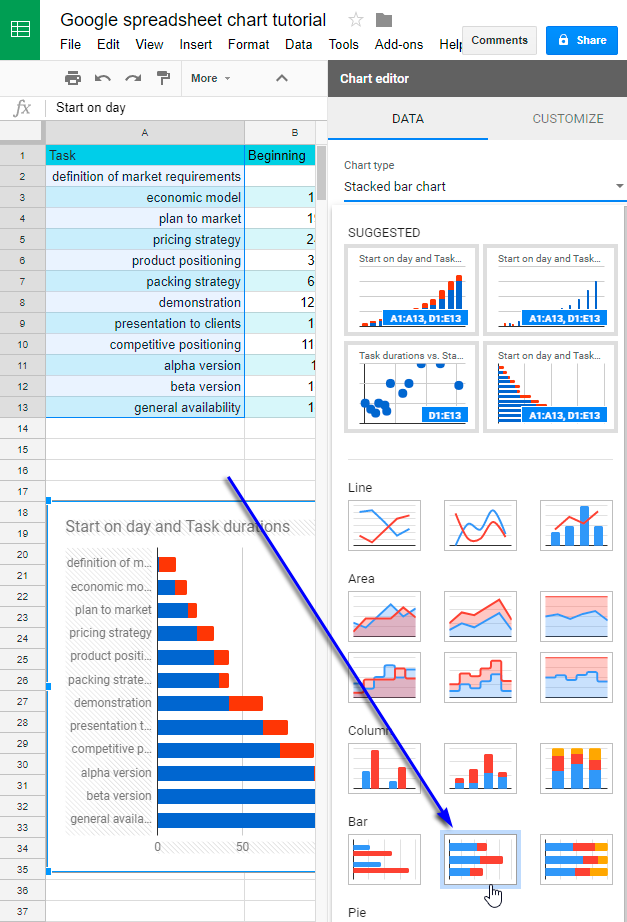
سپس طبق معمول به منو بروید: درج - نمودار.
نمودار نمودار نوار انباشته را انتخاب کنید.
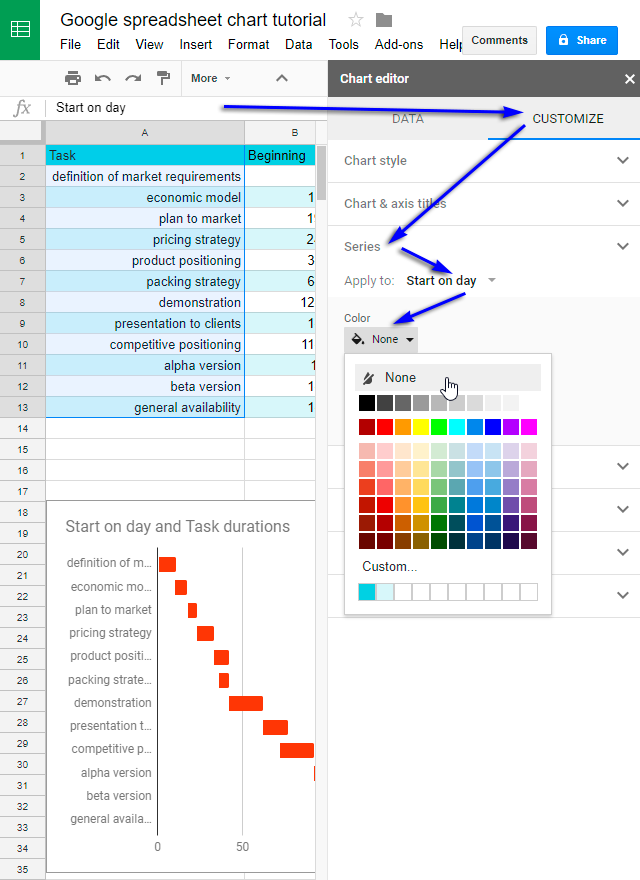
اکنون وظیفه ما این است که مقادیر موجود در ستون Day را در نمودار نمایش ندهیم ، اما هنوز هم در آن حضور داشته باشید.
برای این کار باید مقادیر را نامرئی کنیم. بیایید به برگه سفارشی برویم ، سپس سریال - درخواست کنید: از روز شروع کنید - رنگ - هیچ.
اکنون مقادیر موجود در ستون روز نامرئی است ، اما هنوز هم بر روی نمودار تأثیر می گذارد.
ما می توانیم ویرایش نمودار Google Sheets Gantt خود را ادامه دهیم ، عنوان ، مکان افسانه و غیره را تغییر دهیم. شما می توانید در اینجا آزمایشاتی انجام دهید.
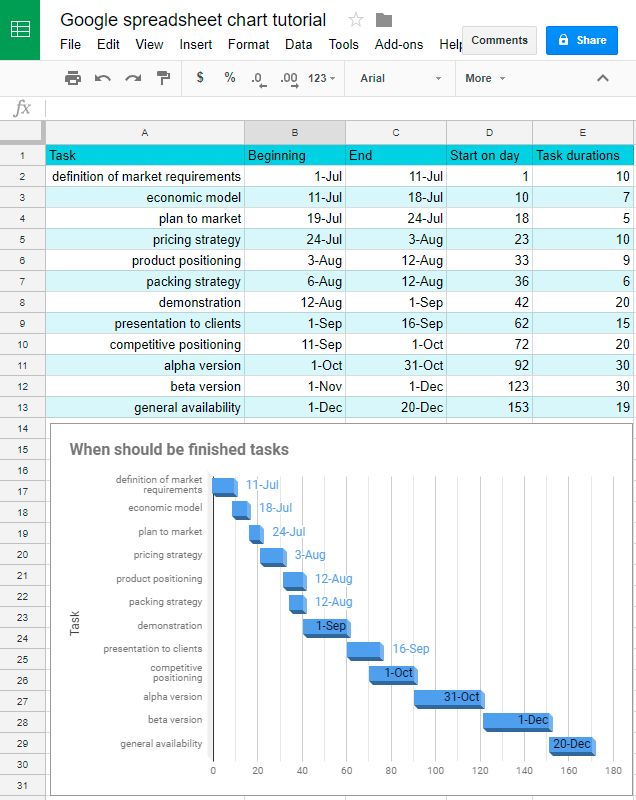
نگاهی به نمودار نهایی ما بیندازید.
در اینجا می توانید تاریخ پایان هر مرحله پروژه و دنباله اجرای آنها را پیدا کنید. متأسفانه ، شما نمی توانید مکان برچسب های داده را تغییر دهید.
در اینجا چند نکته مهم در مورد کار با Google Sheets Gantt نمودار آورده شده است:
- می توانید کارهای جدید اضافه کرده و مهلت آنها را تغییر دهید.
- در صورت افزودن یا تغییر کارهای جدید ، نمودارها به طور خودکار تغییر می کنند.
- با استفاده از تنظیمات ویرایشگر نمودار می توانید روزها را با جزئیات بیشتر علامت گذاری کنید: سفارشی سازی - GridLines - تعداد شبکه های جزئی.
- شما می توانید به افراد دیگر به نمودار دسترسی پیدا کنید یا وضعیت Observer ، ویراستار یا مدیر را به آنها بدهید.
- شما می توانید نمودار Google Sheets Gantt خود را به عنوان صفحه وب منتشر کنید ، که اعضای تیم شما قادر به دیدن و به روزرسانی آنها خواهند بود.
نحوه کپی و چسباندن نمودار صفحه گسترده Google
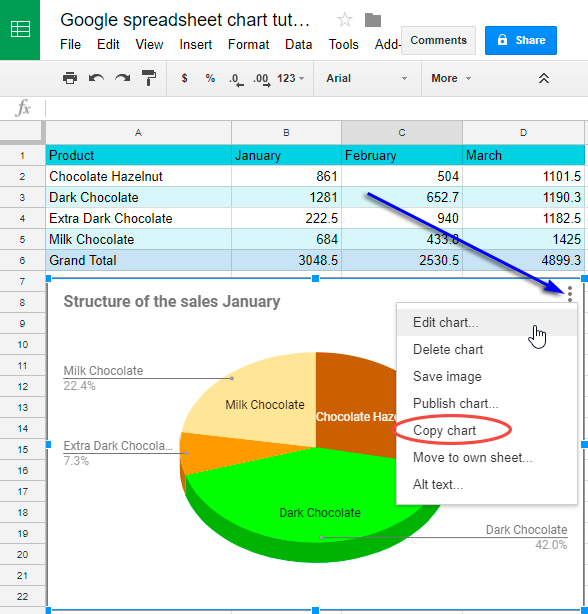
روی نمودار کلیک کنید و یکباره برجسته می شود. در گوشه بالا سمت راست سه نقطه عمودی ظاهر می شود. این نماد ویرایشگر است. روی آن کلیک کنید ، و یک منوی کوچک را مشاهده خواهید کرد. این منو به شما امکان می دهد ویرایشگر نمودار را باز کنید ، یک نمودار را کپی کنید یا آن را حذف کنید ، آن را به عنوان یک تصویر در فرمت PNG (ذخیره تصویر) ذخیره کنید ، یک نمودار را به یک برگه جداگانه منتقل کنید (به صفحه خود بروید). در اینجا می توانید توضیحی از نمودار نیز اضافه کنید. به عنوان مثال ، اگر به دلایلی نمودار شما نشان داده نشده باشد ، به جای آن متن این توضیحات ارائه می شود.
دو روش برای کپی کردن یک نمودار وجود دارد.
- برای کپی کردن یک نمودار در کلیپ بورد از روش فوق استفاده کنید. سپس به هر مکانی روی میز خود بروید (می تواند ورق های مختلفی نیز باشد) ، جایی که دوست دارید نمودار خود را بچسبانید. سپس فقط به منو بروید - ویرایش - چسباندن. کپی به پایان رسیده است.
- برای برجسته کردن آن روی یک نمودار کلیک کنید. برای کپی کردن نمودار خود از ترکیب Ctrl + C استفاده کنید. سپس آن را به هر مکانی روی میز خود منتقل کنید (می تواند ورق های مختلفی نیز باشد) ، جایی که دوست دارید نمودار خود را بچسبانید. برای وارد کردن نمودار ، از ترکیب کلیدهای Ctrl + V استفاده کنید.
به هر حال ، به همان شیوه می توانید نمودار خود را به سایر اسناد Google Docs بچسبانید.
پس از فشار دادن کلیدهای CTRL + V می توانید بدون امکان تغییر آن (چسباندن بدون اتصال) ، یک نمودار را در حالت فعلی خود وارد کنید ، یا می توانید اتصال آن را به داده های اولیه (پیوند به صفحه گسترده) ذخیره کنید. در مورد دوم اگر نمودار اولیه را ویرایش کنید ، نسخه آن در Google Docs تنظیم می شود.
نمودار Google Sheets را حرکت دهید و حذف کنید
برای تغییر مکان یک نمودار ، روی آن کلیک کنید ، دکمه سمت چپ ماوس را نگه دارید و مکان نما را جابجا کنید. یک تصویر کوچک از یک دست را مشاهده خواهید کرد و یک نمودار با آن حرکت می کند.
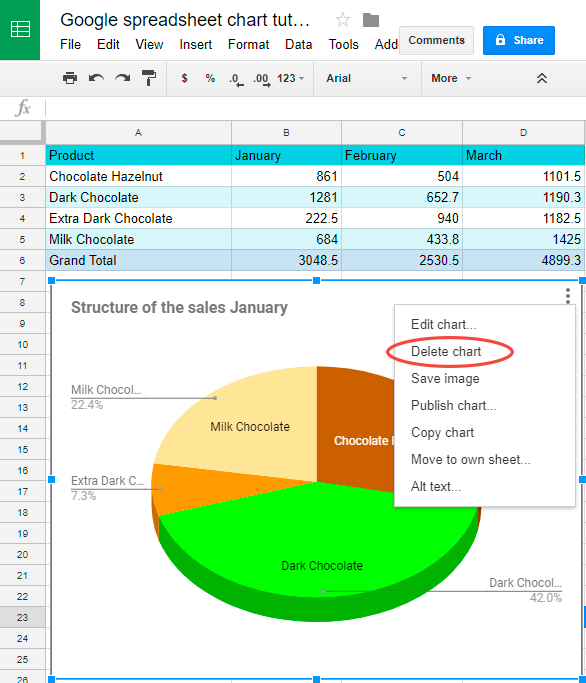
برای حذف یک نمودار ، به سادگی آن را برجسته کرده و Del Key را فشار دهید. همچنین ، می توانید از منو برای آن استفاده کنید ، با انتخاب نمودار حذف.
اگر نمودار خود را به اشتباه حذف کرده اید ، کافی است Ctrl + Z را فشار دهید تا این عمل را خنثیسازی کنید.
بنابراین اکنون اگر تا به حال نیاز به ارائه داده های خود به صورت گرافیکی دارید ، می دانید که چگونه می توانید ساخت یک نمودار را در برگه های Google انجام دهید.
صفحه گسترده با نمونه های فرمول
شما همچنین ممکن است به آن علاقه مند باشید
- کادر انتخاب و حذف لیست های کشویی را در برگه های Google اضافه ، ویرایش و حذف کنید
- آموزش جدول Pivot Sheets Google - کار خود را آسان تر کنید
- نحوه اضافه کردن و استفاده از فیلترها در برگه های Google
- محاسبه زمان در برگه های Google: جمع آوری ، جمع و استخراج واحدهای تاریخ و زمان
- چگونه می توان بیشتر الگوهای Google Sheets را برای حذف نمودار دریافت کرد ، به سادگی آن را برجسته کرده و Del Key را فشار دهید. همچنین ، می توانید از منو برای آن استفاده کنید ، با انتخاب نمودار حذف.

ما را در سایت استراتژی برای تحلیل فاندمنتال دنبال می کنید
برچسب :
نویسنده : سعید شیخزاده
بازدید : <-PostHit->
