- 5 سوال برای پرسیدن هنگام انتخاب بازار NFT
- نمودار خط واکنش
- Metatrader 4 و 5: تفاوت چیست؟
- سهام به هفته هرج و مرج درپوش که توسط ترس در مورد بانک ها هدایت می شود ، سقوط می کنند
- اندازه بازار پتروشیمیایی ، تجزیه و تحلیل تأثیرگذاری و COVID-19 ، بر اساس نوع (اتیلن ، زایلن ، پروپیلن ، متانول و دیگران) ، توسط صنعت استفاده نهایی (بسته بندی ، الکترونیک ، ساخت و ساز ، خودرو و سایر موارد) و پیش بینی منطقه ای ، 2021-2028
- معامله به جلو از ارز خارجی
- هزینه استفاده از یک کارگزار برای خرید یا فروش ملک چقدر است؟
- سود مرکب چگونه کار می کند (و چرا اهمیت دارد)
- چگونه کارگزاران وام مسکن کانادایی کار می کنند و راه هایی برای صرفه جویی در هزینه شما دارند
- پول هوشمند

آخرین مطالب
امکانات وب


نمودار Sierra دو فید داده مبادله در زمان واقعی را ارائه می دهد - فید داده های تبادل نمودار Sierra و فید داده های تبادل Denali. هر یک از این فیدهای داده را می توان با یا بدون خدمات تجاری که نمودار Sierra از آن پشتیبانی می کند ، استفاده کرد و هر دو از داده های بازار تاریخی پشتیبانی می کنند.
فید داده های تبادل نمودار Sierra از داده های زمان واقعی برای صرافی های ذکر شده در بخش مبادلات مبادله داده های مبادله داده های تبادل SIERRA پشتیبانی می کند.
فید داده های تبادل Denali از داده های زمان واقعی برای گروه مبادلات CME (CME ، CBOT ، NYMEX و COMEX) و EUREX پشتیبانی می کند.
انتخاب استفاده از داده ها فقط در مورد مبادلات مورد نیاز است. اگر تنها مبادلات مورد نیاز مواردی باشد که بخشی از گروه CME و EUREX هستند ، باید از خوراک داده های تبادل Denali استفاده شود. هنگامی که هرگونه داده در زمان واقعی برای هر مبادله ای علاوه بر یا به جای گروه CME یا EUREX لازم باشد ، باید از فید داده های تبادل Sierra Chart استفاده شود. هر دو فید داده می توانند در همان زمان استفاده شوند.
این فیدهای داده فقط در صورت نیاز به داده های زمان واقعی باید مورد استفاده قرار گیرند. اگر فقط به داده های تاریخی احتیاج دارید ، به جای آن از سرویس داده های تاریخی Sierra Chart استفاده کنید.
علاوه بر این ، هنگام استفاده از هر بسته خدمات نمودار Sierra ، فید داده های تأخیر مبادله بدون هزینه اضافی ارائه می شود.
تمام فیدهای داده نمودار Sierra فیدهای داده با کیفیت بالا و کم تأخیر هستند که توسط داده های تیک تیک تهیه می کنند.
برای داده های Futures CME Group و Eurex ، این فیدهای داده ها استاندارد بسیار بالایی را برای داده های بازار تعیین می کنند زیرا آنها داده های فیلتر نشده را ارائه می دهند و 100 ٪ حجم مناسب پیشنهاد را ارائه می دهند و حجم آن را می پرسند.
برای کسب اطلاعات بیشتر در مورد فید داده های تبادل Denali ، از جمله دستورالعمل های تنظیم ، به صفحه خوراک داده های تبادل Denali مراجعه کنید.
برای کسب اطلاعات بیشتر در مورد فید داده های تبادل نمودار Sierra ، از جمله دستورالعمل های تنظیم ، به صفحه داده داده های تبادل نمودار Sierra مراجعه کنید.
بقیه اطلاعات موجود در این صفحه مربوط به فید داده های تبادل نمودار Sierra و فید داده های تبادل Denali است.
شامل چه چیزی است
- پخش داده های زمان واقعی: بله.
- داده های عمق بازار: فقط برای بازارهای آینده. در مورد CME ، برای دریافت داده های عمق بازار ، باید مبادله ای را که شامل داده های عمق بازار است ، فعال کنید. اگر گروه CME کامل را بدون عمق بازار فعال کنید ، داده های عمق بازار را برای هر نماد CME در نمودار Sierra دریافت نخواهید کرد.
- داده های داخلی تاریخی: بله. با استفاده از داده های مربوط به قراردادهای آتی محبوب در CME از سال 2011 شروع می شود.
پیش از این ، داده های CME در 1 دقیقه واحد است و از ژوئن 2008 آغاز می شود.
داده های مربوط به قراردادهای آتی محبوب روی یخ از سال 2013 شروع می شود. قبل از این داده های ICE در 1 دقیقه واحد است و از ژوئن 2009 آغاز می شود.
با استفاده از داده های مربوط به قراردادهای آتی محبوب در Eurex از سال 2013 آغاز می شود. قبل از این داده های EUREX در 1 دقیقه واحد است و از سال 2010 آغاز می شود.
حداقل 1 سال از کنه تاریخی توسط داده های کنه برای سهام ایالات متحده ارائه شده است. پیش از این ، داده های سهام ایالات متحده در 1 دقیقه واحد است و در سال 2008 آغاز می شود.
ادغام با خدمات تجاری
فید داده های تبادل نمودار Sierra و فید داده های تبادل Denali از ادغام کامل و یکپارچه با کلیه خدمات معاملاتی پشتیبانی شده پشتیبانی می کنند:
- کارگزاران تعاملی حساب زنده
- حساب زنده ریتمی
- سرویس مسیریابی سفارش تتون
- حساب زنده CQG
این ادغام یکپارچه به این معنی است که وقتی یکی از داده های تبادل Sierra Chart را در حساب Sierra Chart خود فعال می کنید ، نمودارها و ویندوزهای DOM این فید داده را برای هر نمادی دریافت می کنند که این فید داده ها داده ها را برای آن فراهم می کند ، در صورت فعال کردن مبادلهنماد معامله می شود و اگر نمودار SIERRA نماد را برای آن نماد برای سرویس تجاری خاص که استفاده می کنید ، تعریف کرده است.
بنابراین ، هنگام استفاده از حساب معاملاتی خود با نمودار Sierra ، داده های بازار از نمودار Sierra تهیه شده است.
در مورد داده های گروه CME در زمان واقعی ، شما یا باید دستورالعمل های زیر را دنبال کنید یا فقط یک بار در ماه به حساب معاملات برای پشتیبانی از دستورالعمل هزینه های مبادله گروه CME برای دریافت داده ها با کاهش هزینه مبادله برای افراد غیر حرفه ای ، پیروی کنید. بشربرای اطلاعات بیشتر ، به درک دسترسی به داده های CME مراجعه کنید.
دستورالعمل های زیر را برای این ادغام خدمات معاملاتی دنبال کنید:
- Within Sierra Chart, select Global Settings>>تنظیمات داده/خدمات تجارت در منو.
- اطمینان حاصل کنید که سرویس منتخب فعلی روی سرویس معاملاتی که استفاده می کنید تنظیم شده است. این می تواند یکی از خدمات تجاری پشتیبانی شده باشد
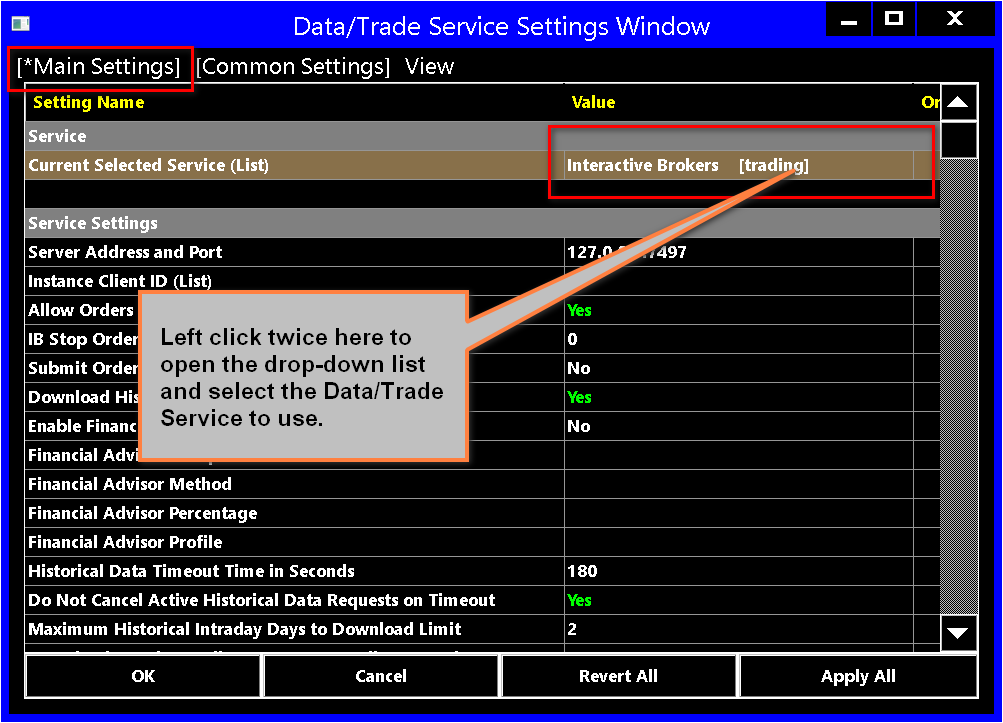
There is no other special configuration required and no need to use a separate copy of Sierra Chart on your system. The symbols you will use to receive market data are the same symbols that your Trading service uses ( File>>نماد را پیدا کنید).
برای نقشه برداری مناسب داده ها ، استفاده از نمادهایی که می بینید در پنجره Find Symbol برای سرویس معاملاتی متصل ذکر شده است ، لازم است. یک نقشه برداری داخلی اتوماتیک بین نمادهای سرویس تجارت و داده های داده نمودار Sierra وجود دارد.
شما می دانید که هنگام مشاهده یک نشانگر [M] پس از نماد در خط بالای نمودار یا DOM تجارت ، از یک فید داده نمودار Sierra استفاده می شود. به تصویر زیر مراجعه کنید.

When using a sub-instance of Sierra Chart through File>>به عنوان مثال جدید ، شما نشانگر [M] را مشاهده نخواهید کرد ، اما این فید داده ها تا زمانی که نشانگر [M] را برای همان نماد در نمونه اصلی نمودار Sierra مشاهده می کنید ، هنوز برای نماد استفاده می شود.
اگر نشانگر [M] را نمی بینید ، تنظیمات نماد را به روز کنید. همچنین توجه داشته باشید که برای دریافت داده های CME در کاهش هزینه مبادله برای افراد غیر حرفه ای ، شما باید به یک حساب تجارت با بودجه زنده متصل شوید. این دلیل دیگری است که ممکن است شما [M] را نبینید.
امکان دیگر برای عدم مشاهده نشانگر [M] این است که نقشه برداری داخلی برای این نماد تنظیم نشده است. اگر انتظار دارید [M] را ببینید و انجام ندهید ، با پشتیبانی Sierra Chart تماس بگیرید.
برای نمادهایی که توسط فید داده های تبادل نمودار Sierra پشتیبانی نمی شوند یا برای نمادهای موجود در مبادله ای که در حساب Sierra Chart خود فعال نشده اید ، داده ها از سرویس تجاری که به آن متصل هستید دریافت می شود.
اگر به طور جداگانه به خدمات معاملاتی خود برای داده های بازار پرداخت می کنید ، می توانید از داده های بازار که اکنون از طریق فید داده های Sierra نمودار دریافت می کنید ، مشترک شوید.
اتصال فقط یک بار در ماه به حساب معاملات برای پشتیبانی از هزینه های مبادله گروه CME
در این بخش ، اتصال نمودار Sierra یک بار در ماه به سرویس معاملاتی زنده شما برای رعایت قوانین داده بازار گروه CME برای افراد غیر حرفه ای توضیح داده شده است.
اگر همیشه می خواهید نمودار Sierra به سرویس معاملاتی خود متصل شود و می خواهید فید داده های تبادل Denali را با آن سرویس ادغام کنید ، لازم نیست که مراحل این بخش را انجام دهید. در این مورد آخر ، به جای آن ، ادغام را با دستورالعمل خدمات تجاری دنبال کنید.
If you are considered a non-professional by the CME Group and want to take advantage of the lower-priced CME Group exchange fees and setting the Global Settings>> Data/Trade Service Settings>>سرویس منتخب فعلی در نمودار Sierra به SC Data - کلیه خدمات ، یا می خواهید به جای حساب تجارت زنده خود به یک حساب تجارت شبیه سازی شده متصل شوید ، سپس حداقل یک بار در ماه باید نمودار Sierra را فقط برای یک حساب تجارت زنده خود وصل کنیدچند ثانیه و سپس سرویس انتخاب شده فعلی را به تنظیم قبلی خود تغییر دهید.
اگر از خدماتی مانند Top Step Trader استفاده می کنید ، کسب 2 تجارت ، One Up Trader ، Leeloo ، Uprofit ، Apex و سایر حساب های ارزیابی کننده تجارت ، اینها طبق قوانین گروه CME یک حساب تجارت با بودجه زنده محسوب نمی شوند. شما باید از روش راه حل آسان برای مجاز بودن داده های زمان واقعی گروه CME استفاده کنید.
این چک یک بار در هر ماه لازم است تا تأیید کنید که یک حساب کاربری با بودجه زنده دارید که توسط CME لازم است تا داده های CME در زمان واقعی را با هزینه مبادله با قیمت پایین برای افراد غیر حرفه ای دریافت کند.
سپس می توانید داده های گروه CME در زمان واقعی را برای 30 روز آینده دریافت کنید. این بررسی می تواند در هر زمان در طول ماه برای مجاز بودن داده ها به مدت 30 روز باشد و سپس باید 30 روز بعد انجام شود.
برای انجام این چک دستورالعمل های زیر را دنبال کنید:
- Select File>>قطع شدن .
- Select Global Settings>>تنظیمات داده/خدمات تجارت.
- تنظیم سرویس منتخب فعلی را روی سرویس معاملاتی خود تنظیم کنید. برای پیوندها برای تکمیل دستورالعمل های اتصال به هر یک از خدمات تجاری پشتیبانی شده ، به بخش داده های پشتیبانی شده و خدمات معاملاتی مراجعه کنید. اطمینان حاصل کنید که نمودار Sierra را به حساب تجارت زنده خود وصل می کنید.
- دکمه تایید را فشار دهید .
- Select File>>به فید داده وصل شوید. به دلیل تفاوت های نماد که نمودارها نمادی را نشان می دهند ، پیام ناشناخته است و به روز نمی شود. مهم است که نمادهای نمودارها را تغییر ندهید.
- Wait for 10 seconds, then select Global Settings>>تنظیمات داده/خدمات تجارت.
- سرویس منتخب فعلی را به داده های SC تنظیم کنید - کلیه خدمات یا سرویس ارزیاب تجارت.
- دکمه تایید را فشار دهید .
- Make sure Sierra Chart is coected to the data feed with File>>به فید داده وصل شوید.
The symbols of the charts and Quote Boards must use the symbols in File>>نمادی را برای به روزرسانی آنها پیدا کنید. برای تغییر نماد نمودار موجود ، به تغییر نماد نمودار یا DOM تجارت مراجعه کنید.
اکنون می توانید داده های گروه CME در زمان واقعی را دریافت کنید.
درک داده های نمودار Sierra از قیمت گذاری و تجدید خودکار تغذیه می کند
2 مؤلفه برای هزینه های داده های داده نمودار Sierra وجود دارد.
- داده های بازار خود را که بر اساس زمان فعال شدن خوراک داده در طی ماه ، تهیه می شود. بنابراین ، اگر فید داده های بازار را در اواسط ماه فعال کنید ، هزینه 50 ٪ از هزینه استاندارد برای خوراک داده های بازار خواهد بود.
- هزینه مبادلهاینها بدون توجه به زمان فعال شدن ، هر ماه به طور کامل صورتحساب می شوند. اگر در آخرین روز ماه مبادله ای را فعال کنید ، برای یک ماه کامل برای آن صورتحساب می شوید. بنابراین ، اگر هزینه مبادله 115. 50 دلار باشد و شما آن را در آخرین روز ماه فعال کرده اید ، در آخرین روز ماه 115. 50 صورتحساب می شوید و در روز بعد که ماه جدید شروع می شود 115. 50 صورتحساب می کنید (تا زمانی کهمبادله هنوز فعال است). حتماً قبل از فعال کردن مبادله نزدیک به پایان ماه ، این موضوع را در خاطر داشته باشید.
درست در پایان ماه جاری ، هر یک از گزینه های خوراک داده ای که شما فعال کرده اید ، به طور خودکار تمدید می شود تا زمانی که تعادل خدمات شما به اندازه کافی بالا باشد تا تمام گزینه های خوراک داده ای را که در حساب خود فعال کرده اید ، پوشش دهد. بنابراین ، برای آن ماه به طور کامل برای هزینه های تغذیه و مبادله داده های بازار صورتحساب می شوید.
اگر مانده خدمات موجود در حساب شما به اندازه کافی برای تأمین این هزینه ها زیاد نباشد ، تمام گزینه های خوراک داده لغو می شوند و خوراک داده شما درست قبل از ابتدای ماه آینده غیرفعال می شود. اگر این اتفاق بیفتد هیچ آسیبی وجود ندارد.
در این حالت شما فقط باید وجوه دیگری را به تعادل خدمات خود اضافه کنید و اتصال و مبادلات داده های زمان واقعی را که قبلاً در صفحه خدمات مکرر بودید ، دوباره فعال کنید.
نزدیک به پایان هر ماه ، اگر گزینه های تغذیه داده ای برای یکی از فیدهای داده نمودار Sierra را برای تمدید خودکار از جمله مبادلات تنظیم کنید ، و تعادل کافی در حساب Sierra Chart شما وجود دارد ، از طریق ایمیل و همچنین به شما اطلاع داده می شوداز طریق یک پیام اعلان هنگام شروع نمودار Sierra ، نشان می دهد میزان پولی که باید برای پوشش آن خدمات برای ماه آینده به مانده خدمات شما اضافه شود.
در مورد زمانی که فید داده در پایان ماه جاری غیرفعال شده است ، و دیگر به آن احتیاج ندارید ، نمودار Sierra تا زمانی که نسخه فعلی را اجرا می کنید ، به طور خودکار تنظیمات به روز شده را دریافت می کند. اگرچه ممکن است مجبور شوید نمودار Sierra را مجدداً راه اندازی کنید تا نمودار Sierra از تلاش برای استفاده از فید داده های نمودار Sierra که قادر به دسترسی به آن نیست ، جلوگیری کنید. در غیر این صورت ، این امر در صورت استفاده از سرویس معاملاتی پشتیبانی شده ، از استفاده از داده های زمان واقعی از خدمات معاملاتی شما جلوگیری می کند.
برای افزودن بودجه/پول اضافی به حساب خود ، به صفحه پرداخت خدمات اضافی بروید.
زمان استفاده از نمودار Sierra جدا از هزینه های خوراک داده های مبادله است
هزینه های داده های نمودار Sierra ، جدا از زمان استفاده از نمودار Sierra است. ما هیچ پولی در فید داده ها کسب نمی کنیم. با هزینه ارائه می شود.
بنابراین ، شما همچنین باید خدماتی را فعال کنید که به شما امکان می دهد از خود نمودار Sierra استفاده کنید.
حداکثر دو اتصال برای افراد غیر حرفه ای برای داده های گروه CME
گروه CME فقط به شخصی اجازه می دهد تا هزینه مبادله غیرحرفه ای را بپردازد تا بتواند فید داده های بازار CME را در زمان واقعی دریافت کند ، در همان زمان بیش از دو سیستم رایانه ای/دستگاه. هزینه های مبادله ای برای هر سیستمی که در همان زمان داده های دریافت می کنید باید پرداخت شود. شما می توانید با پرداخت دو بار هزینه مبادله ، داده های دو سیستم را همزمان با فید داده های مبادله Denali دریافت کنید. این باید از طریق بلیط پشتیبانی حساب درخواست شود.
برای دریافت داده در مورد سیستم های بیشتر به این معنی است که شما یک حرفه ای در نظر گرفته می شوید و برای هر سیستم باید هزینه مبادله ای را پرداخت کنید (3 یا بیشتر).
اگر داده های گروه CME را از فروشندگان مختلف دریافت می کنید ، به عنوان یک غیرحرفه ای می توانید از هر فروشنده داده های حداکثر دو سیستم را دریافت کنید و هنوز هم غیرحرفه ای در نظر گرفته می شود. بنابراین می توانید همزمان داده ها را در چهار سیستم دریافت کنید و هنوز هم با استفاده از دو فروشنده مختلف ، غیرحرفه ای در نظر گرفته می شود. در این حالت اگر از دو فروشنده مختلف استفاده می کنید و هر کدام از آنها داده ها را از آنها دریافت می کنید ، در کل چهار هزینه مبادله پرداخت خواهید کرد.
با استفاده از سرویس معاملاتی فید داده ها
To use the data feed provided by your Trading service and not a Sierra Chart Data Feed, you need to set Global Settings>> Data/Trade Service Settings>> Common Settings>>پشتیبانی از داده های نمودار Sierra را به شماره شماره اجازه دهید
After changing the Allow Support for Sierra Chart Data Feeds setting, recoect to the data feed with the File>> Discoect and File>>به دستورات فید داده در منو وصل شوید.
همچنین می توان داده ها را از سرویس معاملاتی به نمونه دیگری از Siera_chart به اشتراک گذاشت. برای اطلاعات بیشتر به استفاده از سرور DTC برای داده ها و تجارت در یکی دیگر از ویژگی های نمودار Sierra مراجعه کنید.
رفتار هنگام از دست دادن اتصال به سرویس تجارت هنگام استفاده از فید داده های نمودار Sierra
هنگامی که نمودار Sierra به یک سرویس تجاری متصل است ، همانطور که در بخش ادغام با بخش خدمات تجاری توضیح داده شده است و شما از یکی از فیدهای داده Sierra Chart استفاده می کنید ، این بخش رفتار را توضیح می دهد که نمودار Sierra اتصال به سرویس تجارت خارجی را از دست می دهد.
When the coection is lost to the exteal Trading service, this is going to be indicated in the Window>> Message Log . The Message Log may or may not open in this case. So long as Recoect on Failure is enabled in Global Settings>>تنظیمات داده/خدمات تجارت ، نمودار Sierra سعی خواهد کرد که به طور خودکار به سرویس معاملاتی وصل شود.
نمودارها و نمادهای دیگر مانند صفحه نقل قول که داده های یکی از فیدهای داده های نمودار Sierra را دریافت می کنند ، حتی در صورت اتصال به سرویس تجارت خارجی تا زمانی که دوباره وصل شود ، داده ها را از فید داده های نمودار Sierra دریافت می کنند. شکست فعال است.
Do not select File>>قطع شدن . در غیر این صورت ، این کاملاً از کلیه فیدهای داده از جمله فیدهای داده نمودار Sierra جدا می شود. هنگامی که سعی می کنید دوباره به هم وصل شوید و اتصال موفقیت آمیز به سرویس معاملاتی خارجی وجود ندارد ، پس هنوز داده ها از فیدهای داده نمودار Sierra دریافت نمی شوند. شما ابتدا باید یک ارتباط موفق با سرویس معاملاتی خارجی بدست آورید.
اگر نمودار Sierra قادر به برقراری مجدد اتصال به سرویس تجارت نباشد ، ورود به سیستم ممکن است به صورت دوره ای باز شود. اگر این کار در راه شماست ، به سادگی آن را به گوشه ای از صفحه نمایش قابل مشاهده خود بکشید. آن را به حداقل نزنید زیرا در غیر این صورت بازگشایی خواهد شد.
راه حل برای از دست دادن اتصال به سرویس معاملاتی برای مدت زمان طولانی استفاده از سرویس مسیریابی سفارش Sierra Chart است که دارای اتصال بسیار قابل اعتماد و سرورهای متعدد است.
یا از پیکربندی استفاده کنید که فقط در ماه یک بار در ماه به حساب معاملاتی وصل می شود تا از هزینه های مبادله گروه CME پشتیبانی کند. در اصل شما باید سرویس را در نمودار Sierra روی خدمات SC Data-All تنظیم کرده و نمادها را به خدمات فعلی ترجمه کنید.
راه اندازی مجدد نمودار Sierra برای تنظیمات به روز شده
هنگامی که تغییراتی در هر یک از گزینه های خوراک داده Sierra نمودار برای حساب شما وجود دارد ، که شامل فعال سازی یا غیرفعال کردن اتصالات داده یا مبادلات است ، نمودار Sierra به طور خودکار این تغییرات حساب را تشخیص می دهد. با این حال ، اگر اطلاعات به روز شده در حدود 3 دقیقه در نمودار Sierra منعکس نشود ، ممکن است برای دریافت تنظیمات به روز شده ، نمودار Sierra را مجدداً راه اندازی کنید.
در غیر این صورت ، نمودار Sierra از این تغییرات آگاه نخواهد بود و این امر باعث ایجاد مشکل در استفاده از خوراک داده می شود. یا ممکن است از فید داده ها هنگام لغو در پایان ماه استفاده شود و نمودارهایی که قبلاً این فید داده را دریافت کرده اند ، تا زمانی که نمودار Sierra دوباره راه اندازی نشود ، در زمان واقعی به روز نمی شوند.
غیرفعال سازی خودکار یا دستی خوراک داده
اگر در ابتدای ماه جدید ، بودجه کافی برای تجدید خودکار فید داده های تبادل SIERRA در حساب شما وجود نداشته باشد ، به طور خودکار غیرفعال می شود.
شما می توانید در هر زمان به صورت دستی فید داده را غیرفعال کنید و با مراجعه به صفحه ویژگی های فید داده Exchange ، از صورتحساب بیشتر جلوگیری کنید.
در کنار اتصالات داده در زمان واقعی ، دکمه های غیرفعال وجود خواهد داشت تا آنها را غیرفعال کنند.
درک و دسترسی به داده های CME ، CBOT ، NYMEX ، COMEX
مانند اکثر صرافی ها ، CME ، CBOT ، NYMEX ، COMEX که بخشی از گروه CME هستند ، هزینه های دسترسی به داده های بازار واقعی خود را پرداخت می کنند. هیچ هزینه ای برای تأخیر در داده های تاریخی وجود ندارد.
اگر شما یک معامله گر غیر حرفه ای هستید و با یک سرویس تجاری که Sierra نمودار مستقیم از آن پشتیبانی می کند ، حساب کاربری ندارید ، نمی توانید به داده های زمان واقعی برای مبادلات CME ، CBOT ، NYMEX و/یا COMEX دسترسی پیدا کنید ، مگر اینکه مبلغ قابل توجهی بالاتر بپردازیدهزینه مبادله
خدمات تجاری پشتیبانی شده به شرح زیر است.
- کارگزاران تعاملی حساب زنده
- حساب زنده ریتمی
- سرویس مسیریابی سفارش تتون
- حساب زنده CQG
هزینه های مبادله ای از حدود 1. 50 دلار تا 30. 00 دلار در هر ماه برای داده های زمان واقعی در صورتی که شما یک حرفه ای غیر حرفه ای محسوب می شوید و دارای یک حساب معاملاتی با بودجه با یک سرویس معاملاتی پشتیبانی شده هستید ، متغیر است.
اگر یک حساب کاربری بودجه با یک سرویس معاملاتی پشتیبانی شده ندارید ، یا توسط گروه CME یک حرفه ای در نظر گرفته می شوید ، پس هزینه های دسترسی به داده های زمان واقعی از هر یک از این مبادلات 115. 50 دلار در هر ماه است. برای هر چهار مبادله به طور کامل ، قیمت کل 462 دلار در هر ماه خواهد بود. یا اگر فقط به قراردادهای CME E-Mini و E-Micro نیاز دارید ، در هر ماه 62. 40 دلار است.
حسابهای معاملاتی از خدمات ارزیابی کننده بودجه مانند Top Step Trader ، کسب 2 تجارت ، یک تاجر ، Leeloo ، Uprofit و سایر حسابهای ارزیاب معاملاتی ، واجد شرایط استفاده از هزینه های مبادله غیر حرفه ای کاهش قیمت CME نیستند.
Therefore, to access the CME, CBOT, NYMEX, and/or COMEX real-time data from one of the Sierra Chart Data Feeds at the reduced fees, it is necessary to set the Global Settings>> Data/Trade Service Settings>>سرویس در نمودار Sierra برای استفاده از یکی از خدمات معاملاتی آتی پشتیبانی شده یا فقط 10 ثانیه یک بار در ماه وصل شوید و سپس به SC Data-All Services (یا سرویس حساب تجارت شبیه سازی شده خود) برگردید.
بنابراین نه تنها لازم است یک حساب کاربری معاملات آتی با بودجه داشته باشید ، بلکه لازم است که با یکی از خدمات معاملاتی پشتیبانی شده باشد. برای لیست خدمات تجاری پشتیبانی شده و برای دستورالعمل ، به بخش ادغام با بخش خدمات تجاری مراجعه کنید. در غیر این صورت ، داده های CME ، CBOT ، NYMEX و COMEX در زمان واقعی در دسترس نیست مگر اینکه هزینه مبادله با قیمت بالاتر را بپردازید.
اگر با یکی از خدمات معاملاتی پشتیبانی شده حساب معاملاتی ندارید ، راه حل توصیه شده پیروی از راه حل آسان برای ورود به حساب تجارت با بودجه CME است.
اگر فقط به داده های تاریخی برای CME ، CBOT ، NYMEX ، COMEX نیاز دارید ، به جای آن از سرویس داده های تاریخی Sierra Chart استفاده کنید.
بنابراین ممکن است بپرسید ، چگونه می توان قبل از داشتن یک حساب تجارت ، تجارت معاملات آتی CME گروه را انجام داد؟در این حالت کاری که می توانید انجام دهید استفاده از فید داده های تأخیر مبادله است. این همان چیزی است که ما توصیه می کنیم. این فید داده ها در این زمان با تمام بسته های خدمات نمودار Sierra گنجانده شده است.
افزودن پشتیبانی از داده های عمق بازار CME
اگر گروه کامل CME (CME ، CBOT ، COMEX ، NYMEX) را برای مبادله حساب های تجاری غیر حرفه ای فعال کرده اید که شامل داده های عمق بازار نیست و بعداً در ماه به داده های عمق بازار نیاز دارد ، پس لازم است مراحل زیر را دنبال کنید.
همچنین درک کنید ، هیچ بازپرداخت برای هزینه مبادله ارائه نشده است. ما باید پس از فعال شدن ، تمام هزینه های مبادله جمع آوری شده را به مبادله منتقل کنیم.
- به صفحه مبادلات خوراک داده Denali بروید.
- گروه کامل CME (CME ، CBOT ، COMEX ، NYMEX) را برای مبادله حساب های تجاری غیر حرفه ای غیرفعال کنید. این مبادله تا پایان ماه هنوز فعال خواهد بود.
مشاهده ویژگی های فید داده فعال در ورود به سیستم
اتصالات و مبادلات داده در زمان واقعی که برای فید داده های تبادل نمودار Sierra فعال کرده اید به عنوان ویژگی های فید داده در حساب شما گفته می شود.
Within the Sierra Chart Window>>ورود به سیستم ، می توانید مشاهده کنید که چه ویژگی های فید داده ای را فعال کرده اید.
پس از تغییر هر یک از ویژگی های فید داده ، نمودار Sierra به طور خودکار تنظیمات به روز شده را دریافت می کند اما تا زمانی که دکمه ورود به سیستم را روی پنجره ورود به سیستم فشار ندهید ، آنها را در ورود به سیستم مشاهده نمی کنید.
Open the Message Log through Window>>ورود به سیستمبه بالای گزارش پیام بروید.
ویژگی های فید داده های ذکر شده در بالا را مشاهده خواهید کرد. به عنوان مثال:
فعال شده برای: نمودار Sierra Feed Exchange Data Exchange. فعال شده برای: CME ، CBOT ، NYMEX ، COMEX برای حساب های معاملاتی. فعال شده برای: مبادلات سهام ایالات متحده. اجازه پشتیبانی از داده های نمودار Sierra را فعال کنید.
شاخص های نقدی
نمودار Sierra دسترسی به تعدادی از شاخص های نقدی را ارائه می دهد ، که برخی از آنها به روزرسانی های زمان واقعی و برخی از آنها به روزرسانی در زمان واقعی ندارند.
When accessing the symbols for these Cash Indexes in File>>نماد را پیدا کنید ، دو دسته از داده های نماد وجود خواهد داشت. موردی که به عنوان شاخص ها (زمان واقعی) مشخص می شود و یکی از آنها به عنوان شاخص ها مشخص می شود. این نمادهای شاخص با یک دلار شروع می شود.
نمادهای شاخص ذکر شده در زیر فهرست (زمان واقعی) به روزرسانی در زمان واقعی هنگام اشتراک در مبادله مناسب برای نماد.
نمادهای شاخص ذکر شده در فهرست ها در زمان واقعی به روز نمی شوند و بنابراین نیازی به اشتراک در مبادله ندارند.
کلیه کاربرانی که از یک بسته سرویس Sierra Chart استفاده می کنند که شامل دسترسی نامحدود به سرویس داده های تاریخی Sierra Chart است ، می توانند داده های تاریخی و تأخیر در داخل را برای این فهرست ها دریافت کنند.
برخی از حساب هایی که از طریق یک فروشنده فروخته می شوند شامل این دسترسی نامحدود نیستند و بنابراین واجد شرایط دریافت داده برای شاخص های نقدی بدون داشتن یکی از داده های تبادل نمودار Sierra به همراه مبادله مناسب برای شاخص نیستند.
نمودارهای شاخص نقدی تاریخی
به منظور باز کردن نمودار تاریخی برای نماد شاخص نقدی ، این دستورالعمل ها را دنبال کنید:
- Select File>>نماد را پیدا کنید.
- نماد مورد نظر را پیدا کنید و آن نماد را از لیست انتخاب کنید.
- دکمه نمودار باز تاریخی را انتخاب کنید.
- برای بستن پنجره Find Symbol ، دکمه Close را انتخاب کنید.
تاخیر نمودارهای شاخص نقدی داخلی
اگر شما از یکی از فیدهای داده تبادل Sierra Chart استفاده نمی کنید ، یا اگر در مبادله ای که یک شاخص خاص در آن مرتبط نیست ، مشترک نشده اید ، پس از آن هنوز امکان تأخیر (نه در زمان واقعی) برای آن نماد امکان پذیر است. بشر
در دستورالعمل های زیر ، نیاز به این است که داده های انتخاب شده/تجارت در داده های SC - All Services - تنظیم شود. اگر این سرویس قبلاً در نمودار Sierra مورد استفاده قرار نگرفته است ، پس برای جلوگیری از استفاده از داده های منتخب فعلی یا معاملات که باعث اختلال در فید داده فعلی شما می شود ، برای دریافت یک نسخه دوم از نمودار Sierra باید نصب کنید. داده های داخلی تاریخی برای شاخص های نقدی.
به منظور باز کردن نمودار داخلی با تأخیر برای نماد فهرست ، این دستورالعمل ها را دنبال کنید:
- Select Global Settings>>تنظیمات داده ها/خدمات تجارت برای باز کردن پنجره تنظیمات داده/خدمات تجارت.
- سرویس را روی داده های SC تنظیم کنید - کلیه خدمات ، اگر قبلاً روی این سرویس تنظیم نشده باشد.
- OK را برای بستن پنجره تنظیمات داده/تجارت انتخاب کنید.
- Select File>>نماد را پیدا کنید.
- نماد شاخص نقدی مورد نظر را پیدا کنید و آن نماد را از لیست انتخاب کنید.
- دکمه Open Intraday Chart را انتخاب کنید.
- برای بستن پنجره Find Symbol ، دکمه Close را انتخاب کنید.
نمودارهای شاخص نقدی داخل intraday در زمان واقعی
برای به روزرسانی نمودارهای شاخص نقدی ، لازم است در فید داده های تبادل نمودار Sierra مشترک شوید و مبادله ای را که شاخص نقدی از آن منشأ می شود فعال کنید. برای دستورالعمل های کامل ، به دستورالعمل های تنظیم فید داده های مبادله Sierra Chart مراجعه کنید.
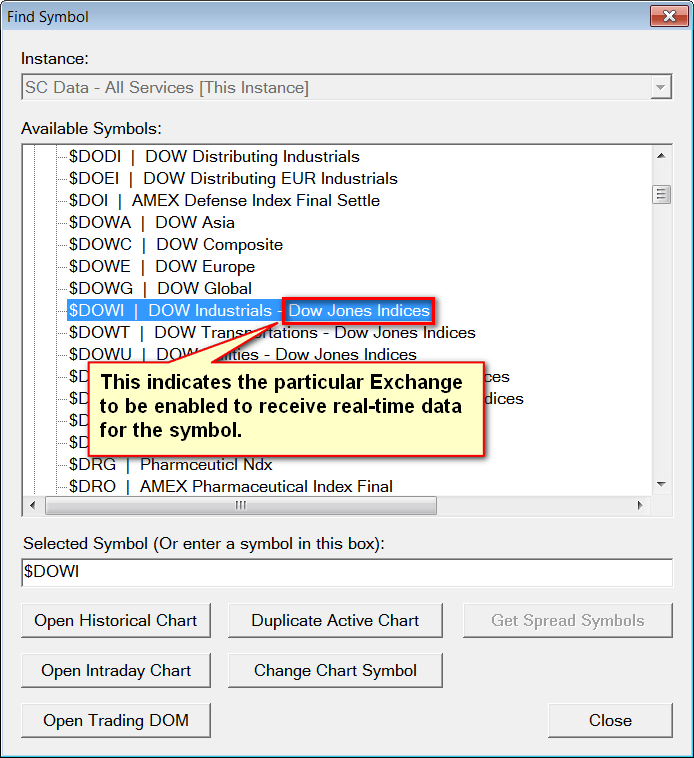
You can determine the exchange for the Index by looking at the end of the description for the symbol in the File>>پنجره نماد را پیدا کنید. مبادله خاصی را مشاهده خواهید کرد که باید بعد از شخصیت فعال شود. به تصویر زیر مراجعه کنید.
با استفاده از نمادهای فهرست نقدی مستقیم از سرویس داده/تجارت
برای برخی از داده ها/خدمات تجاری مانند کارگزاران تعاملی ، آنها نمادهای شاخص نقدی خود را ارائه می دهند.
If you want to use the symbols provided by the service you are using, then you need to locate them through File>> Find Symbol . In the case of Interactive Brokers, for example, they will be listed in File>> Find Symbol>>IB INDEXES.
معاملات مبادله ای گسترش می یابد
داده های نمودار Sierra از داده های تاریخی و در زمان واقعی برای گروه های آینده و قراردادهای استراتژی گروه CME پشتیبانی می کنند. دستورالعمل های زیر را دنبال کنید تا داده ها را برای پخش و استراتژی های معاملاتی معاملات آتی و معاملات آتی معامله کنید.
پشتیبانی از داده های تاریخی برای بازرگانی مبادله گروه CME در سپتامبر 2015 آغاز می شود.
- Select Global Settings>>تنظیمات داده/خدمات تجارت.
- این سرویس باید روی داده های SC تنظیم شود - کلیه خدمات ، مسیریابی سفارشات آتی SC/TT یا مسیریابی سفارش Teton CME.
- OK را فشار دهید تا پنجره تنظیمات داده/تجارت را ببندید.
- Select File>>نماد را در منو پیدا کنید.
- Find the actual underlying futures contract top level list in File>> Find Symbol>>آینده - (مبادله).
- پس از انتخاب ، دکمه Get Propss را فشار دهید. به تصویر آموزشی زیر مراجعه کنید.
- قراردادهای گسترش درخواست می شوند و در مدت 5 ثانیه یا کمتر به طور معمول ذکر می شوند. اگر گسترش زیادی وجود داشته باشد ، بیشتر طول خواهد کشید. آنها به دلایل عملکرد با سرعت تنظیم شده از سرور ارسال می شوند.
- در میان نمادهای پخش شده ذکر شده ، موردی را که لازم دارید انتخاب کنید و OK را فشار دهید.
- نمودار intraday باز را فشار دهید ، نمودار تاریخی را باز کنید یا دکمه DOM Trading را باز کنید.
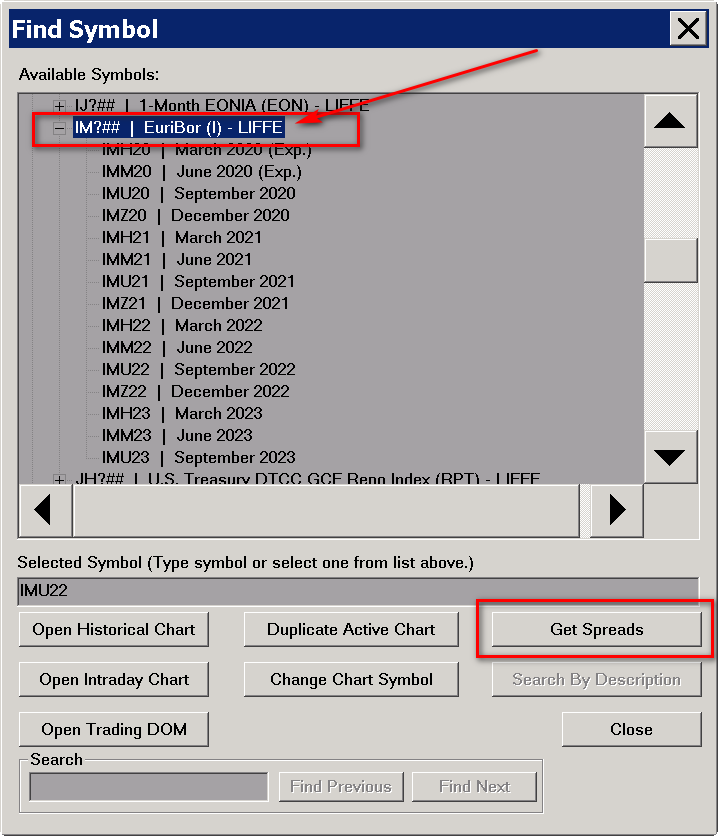
Expired Spread Symbols : To access historical data for expired spread symbols, requires that you manually type the symbol into the File>> Find Symbol>>جعبه نماد انتخاب شده و سپس یک نمودار تاریخی یا داخل کشور را باز کنید.
شما می توانید با دریافت لیستی از نمادهای قرارداد فعلی همانطور که در بالا توضیح داده شد و تنظیم کدهای ماه و دو سال رقمی بر این اساس ، نماد نماد منقضی شده را تعیین کنید. مثال: ZCH19-ZCK19. FUT_SPREAD. CBOT
گزینه های آینده
فید داده های تبادل دنالی از داده های تاریخی ، روزانه و در زمان واقعی برای قراردادهای گزینه CME Futures پشتیبانی می کند. برای دسترسی به داده ها برای گزینه های آینده CME ، دستورالعمل های زیر را دنبال کنید.
پشتیبانی از داده های داخلی تاریخی برای گزینه های آینده CME از سپتامبر 2017 آغاز می شود.
دیگر پشتیبانی گزینه های آینده با فید داده تبادل نمودار Sierra وجود ندارد. گزینه های آتی فقط با فید داده های تبادل Denali پشتیبانی می شوند.
- نسخه به روز از نمودار Sierra برای پشتیبانی مناسب از گزینه های آینده مورد نیاز است. برای به روزرسانی ، به Fast Update مراجعه کنید.
- Select Global Settings>>تنظیمات داده/خدمات تجارت.
- این سرویس باید روی داده های SC تنظیم شود - کلیه خدمات ، مسیریابی سفارشات آتی SC/TT یا مسیریابی سفارش Teton CME.
- OK را فشار دهید تا پنجره تنظیمات داده/تجارت را ببندید.
- Select File>>نماد را در منو پیدا کنید.
- در لیست دسته ها ، قرارداد آتی خاص را که می خواهید گزینه های خود را بدست آورید ، پیدا کنید. برای گسترش لیست ها در صورت لزوم ، + را فشار دهید.
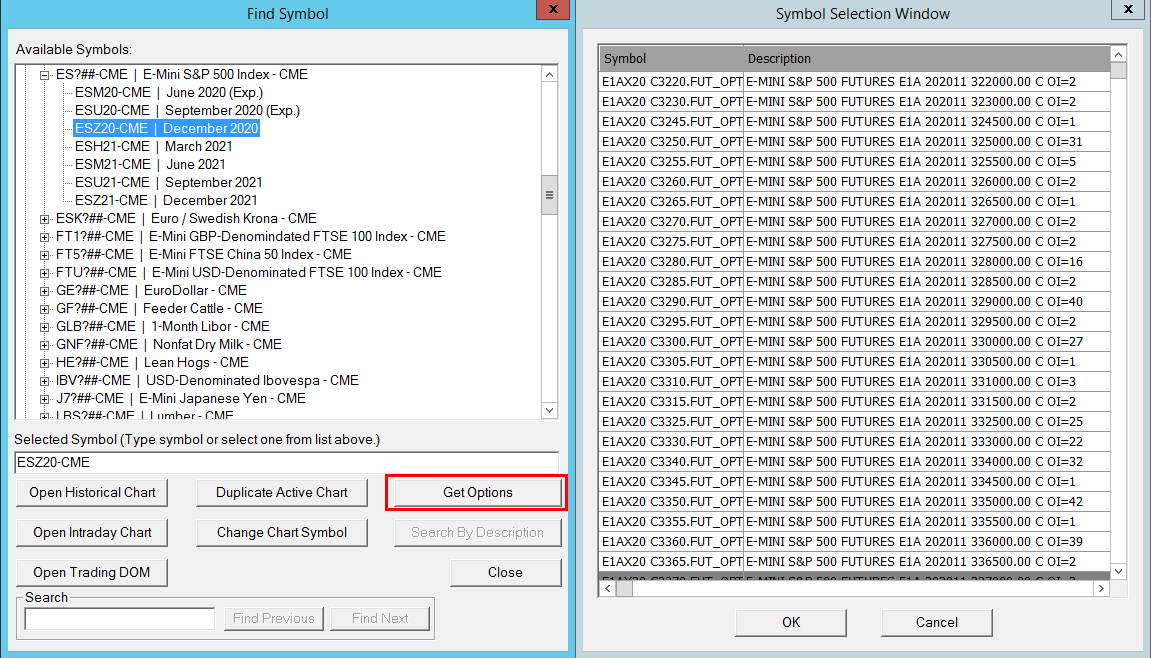
- دکمه Get Options را فشار دهید. قراردادهای گزینه درخواست می شوند و در 10 ثانیه یا کمتر به طور معمول ذکر می شوند. زمان دریافت داده ها را به شما اختصاص می دهد.
فقط گزینه هایی که علاقه باز بیش از 0 دارند به دلایل کارآیی ارائه می شود زیرا تعداد گزینه های موجود بسیار زیاد است.
اگر می خواهید نماد قرارداد گزینه های موجود را بدانید ، همیشه می توانید آن را از قالب قراردادهای گزینه موجود موجود استنباط کنید.
تعیین مشکل فید داده ها از طریق تجزیه و تحلیل ورود به سیستم دریافت نمی شود
If the Sierra Chart Exchange Data Feed is not providing data for a particular symbol, follow the procedure below to determine the source of this problem by analyzing the Message Log. To open the Message Log, select Window>>ورود به سیستماین همان روشی است که از نمودار Sierra پشتیبانی می کند.
- در بالای ورود پیام باید خط زیر وجود داشته باشد:
فعال شده برای: نمودار Sierra Feed Exchange Data Exchange. فعال شده برای: CBOT (حساب تجارت مورد نیاز)
اگر این خط وجود نداشته باشد ، مبادلات مورد نیاز خود را فعال کنید.
اجازه پشتیبانی از داده های نمودار Sierra را فعال کنید. داده های تبادل SC - محدود به یک اتصال در هر نام کاربری برای منبع داده درخواست شده. داده های تبادل SC - خطای ورود به سیستم از سرور: شماره نسخه پروتکل مشتری پشتیبانی نشده. توجه: برای دریافت داده های آینده در زمان واقعی CME به حساب معاملات زنده متصل نیست.
در این حالت دستورالعمل ها را برای به روزرسانی تنظیمات نماد دنبال کنید.
And make sure that Global Settings>> Data/Trade Service Settings>> Common Settings>>اجازه دهید پشتیبانی از داده های نمودار Sierra روی بله تنظیم شود.
این تنظیمات باید در هر نمونه در حال اجرا از نمودار Sierra که می خواهید از یکی از فیدهای داده های نمودار Sierra استفاده کنید ، فعال شود.
نقشه برداری GCZ15-Comex به GCZ15. کد خدمات: COMEX
داده های SC - کلیه خدمات |عضویت در داده های بازار جریان در مشتری خدمات پشتیبانی نمی شود. نماد: جاسوسی
SC DTC داده های مبادله تأخیر |داده های زمان واقعی برای نماد [نماد] در حال حاضر در دسترس نیست.
گزینه پهنای باند کم
داده های تبادل نمودار Sierra دیگر گزینه پهنای باند کم ندارند.
این تنظیم پهنای باند کم با یک تنظیم فشرده سازی داده در زمان واقعی جایگزین شده است.
یادداشت های اضافی
در این بخش یادداشت های مختلف مربوط به فیدهای داده های نمودار Sierra هنگام فعال کردن یکی از آنها برای حساب Sierra Chart خود ارائه می شود.
- هنگامی که نمودار Sierra به حساب معاملاتی شما وصل نشده است ، و نمودار را باز می کنید ، داده های تاریخی برای نماد با تأخیر 10-15 دقیقه بارگیری می شوند ، مگر اینکه هزینه مبادله ای را برای مبادله بپردازید که نماد روشن است ، دردر این صورت هیچ تاخیری وجود نخواهد داشت. تنها استثناء داده های CME است که در صورت عدم پرداخت هزینه مبادله CME بالاتر ، 10 تا 15 دقیقه تأخیر خواهد داشت.
For this historical data downloading to be performed it is necessary that Global Settings>> Data/Trade Service Settings>> Common Settings>>اجازه دهید پشتیبانی از داده های نمودار Sierra روی بله تنظیم شود.
کنترل تعداد عمق بازار
بر خلاف سایر فیدهای داده ، نمودار Sierra فیدهای داده را به شما امکان می دهد تعداد عمق بازار مشترک را از سرور کنترل کنید ، با فرض اینکه نماد خاص داده های عمق بازار را فراهم می کند.
مزیت این امر که می توانید میزان استفاده از پهنای باند شبکه را بر اساس تعداد سطح عمق بازار مورد نیاز خود کاهش دهید.
The setting for this is Global Settings>> Data/Trade Service Settings>> SC Server Settings>>حداکثر سطح عمق. پس از تغییر این تنظیم ، لازم است دوباره به خوراک داده وصل شوید. تنظیم 0 به معنای پیش فرض است که همه سطح عمق بازار موجود است.
برای مستندات کامل ، به حداکثر سطح عمق در صفحه تنظیمات داده ها/خدمات تجاری مراجعه کنید.
همچنین برای کنترل تعداد سطح عمق بازار نمایش داده شده در هر نمودار جداگانه و پنجره عمق بازار مرتبط با آن پشتیبانی می شود. برای دستورالعمل ، به حداکثر سطح عمق بازار در مستندات تنظیمات نمودار مراجعه کنید.
با استفاده از فید داده های تبادل Denali و فید داده های تبادل نمودار Sierra
همانطور که در بالا ذکر شد ، دو فید داده های مختلف مبادله وجود دارد که از نمودار Sierra در دسترس است. فید داده های تبادل Denali داده های آینده در زمان واقعی را ارائه می دهد. فید داده های دیگر فید داده های تبادل نمودار Sierra است که داده های زمان واقعی را برای شاخص ها و تبادل آتی هنگ کنگ ارائه می دهد.
بنابراین ، برای به دست آوردن داده ها از نمودار Sierra از گروه CME و از یک مبادله دیگر (مانند شاخص های CBOE) ، لازم است که هم از فید داده های تبادل Denali و هم داده های تبادل نمودار Sierra استفاده کنید.
هر دوی این فیدهای داده می توانند در یک نصب/نمونه از نمودار Sierra به طور هم زمان استفاده شوند. هیچ کاری خاص برای انجام وجود ندارد و استفاده از هر دو این فیدها همزمان کاملاً اتوماتیک است.
به منظور فعال کردن هر دو فید داده ، صرفاً پیروی از دستورالعمل های تنظیم برای هر یک است. پیوندی را در زیر انتخاب کنید تا دستورالعمل های Setup را برای فید داده های خاص باز کنید:
- دستورالعمل تنظیم فید داده های تبادل دنالی
- دستورالعمل تنظیم فید داده مبادله نمودار Sierra
*آخرین روز جمعه ، 09 دسامبر 2022.
استراتژی برای تحلیل فاندمنتال...
ما را در سایت استراتژی برای تحلیل فاندمنتال دنبال می کنید
برچسب :
نویسنده : سعید شیخزاده
بازدید : <-PostHit->
آرشیو مطالب
خبرنامه
